安装 jvmguard
所有主流平台都有对应的安装程序。默认情况下,安装程序显示图形界面,但如果以参数 -c 启动安装程序,它会显示
控制台界面。在远程服务器上通过 ssh 安装 jvmguard 时需要使用这种方式。
对于云端部署,可能需要在没有任何用户交互的情况下安装和配置 jvmguard 服务器。具体做法请参阅 无人值守安装帮助主题。
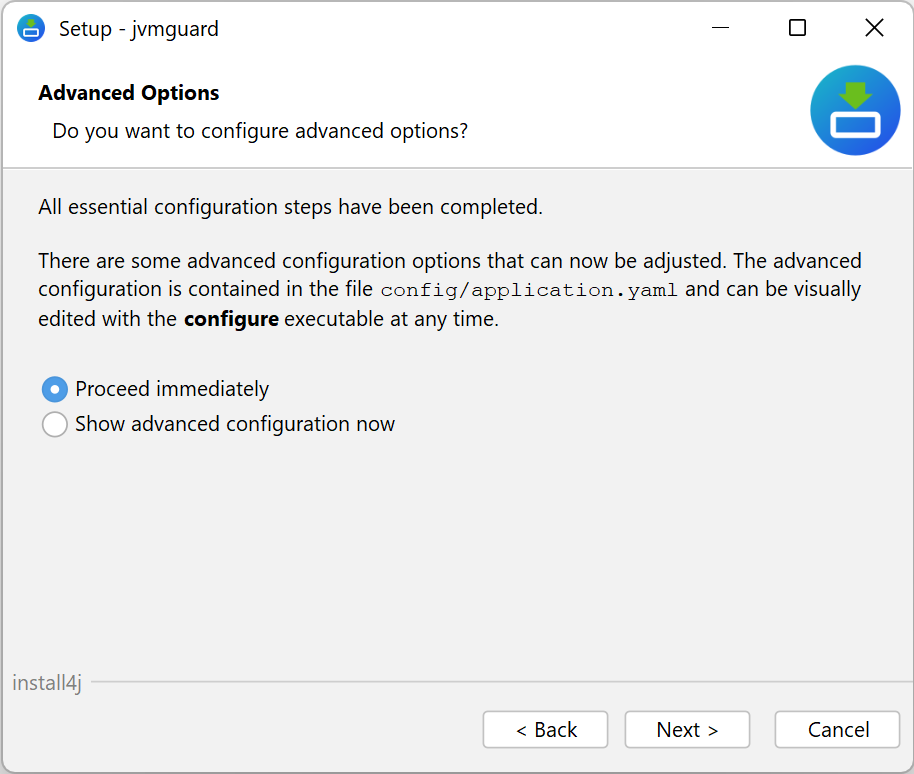
安装程序会询问所有无法通过浏览器在 jvmguard UI 中配置的选项。最常需要调整的设置是 Web 服务器的 HTTPS/HTTP 端口。
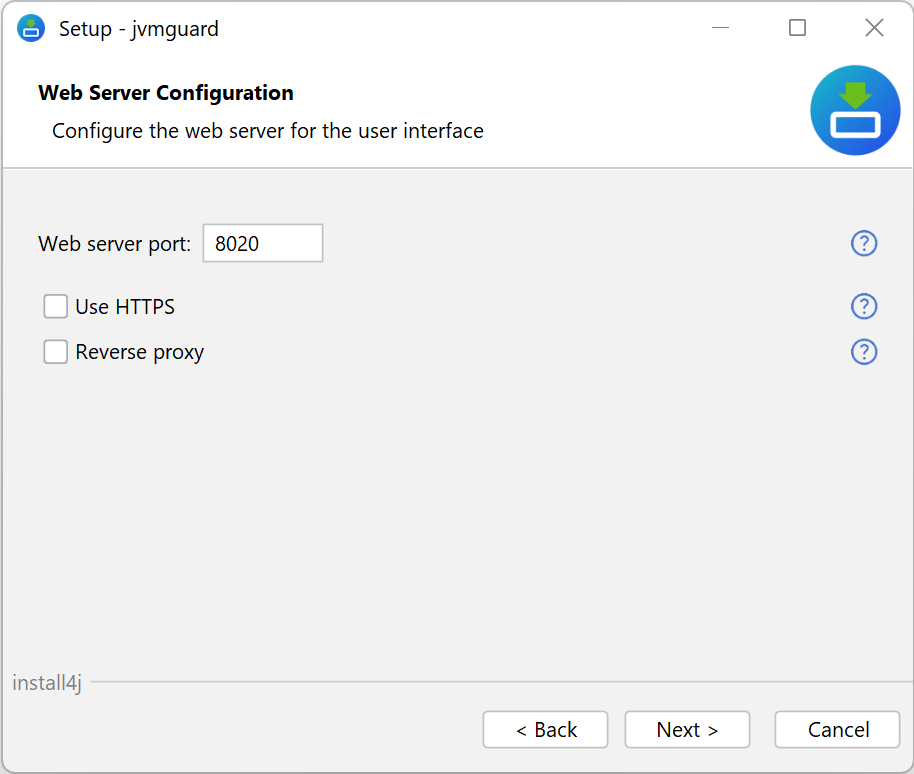
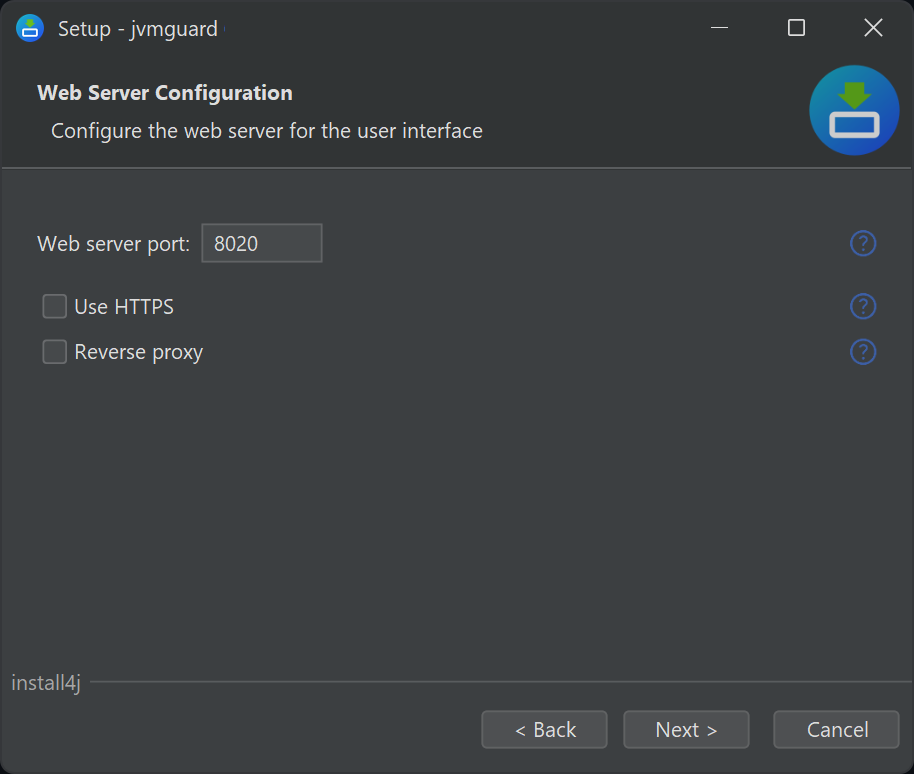
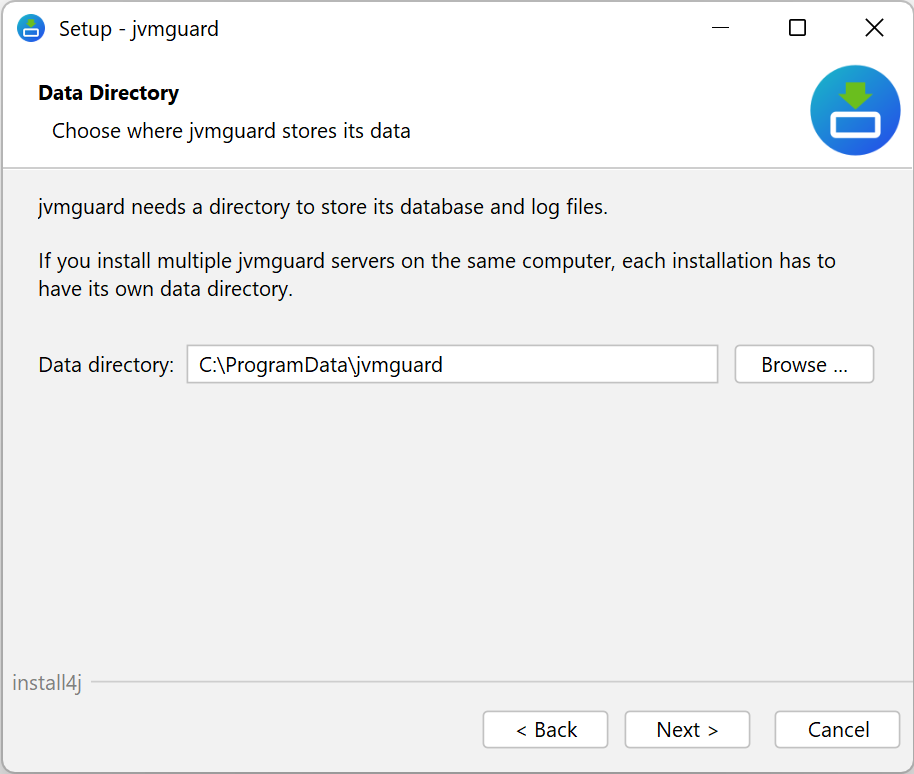
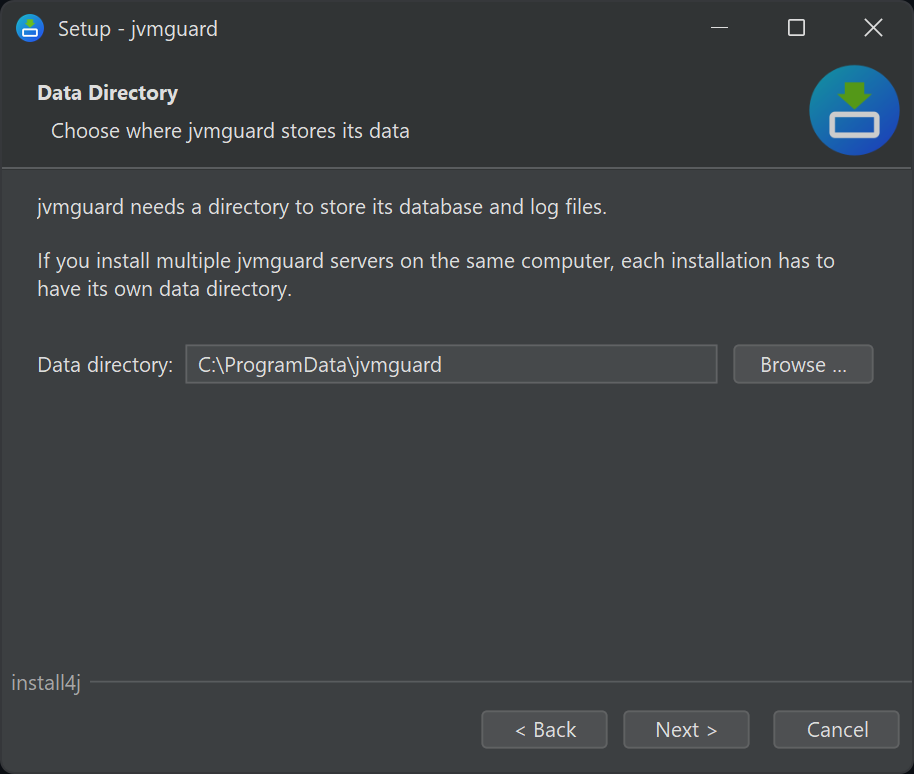
除了安装目录之外,jvmguard 安装还需要一个数据目录,用于存放所有可变数据,包括数据库、日志文件和安全证书。
默认情况下,该目录在 Windows 上设置为程序数据目录(通常是 C:\ProgramData),在 Unix 和 macOS 上为
/var/opt/jvmguard。如果在同一台机器上安装多个 jvmguard 实例,每个安装都必须有自己的数据目录。
出于评估目的,安装程序只需要知道这些信息。如果是部署到生产环境,可能还需要调整其他选项。
以后更改初始配置
Section titled “以后更改初始配置”安装程序会将配置写入安装目录中的 config/application.yaml 文件。要在以后更改配置,用文本编辑器编辑该文件并
重启 jvmguard 服务器即可。这些选项在 config/application.yaml 中直接带有注释文档。更多信息请参阅
服务器配置帮助。
安装后的设置
Section titled “安装后的设置”安装程序完成后,jvmguard 服务器已在运行,可以在浏览器中打开 http[s]://localhost:[port] 连接到 jvmguard UI。
注意,如果为 Web 服务器选择了 HTTPS,则没有提供 HTTP 请求的端口。
在使用 jvmguard 之前,必须先在 jvmguard UI 中完成设置步骤,配置初始管理员用户。其他管理员和非管理员用户 可以以后再配置。
默认情况下双重认证是启用的,但可以在这一步将其禁用。如果启用了双重认证,向导完成后需要使用身份验证器应用 设置双重认证。以后可以在用户设置中为单个用户豁免双重认证。
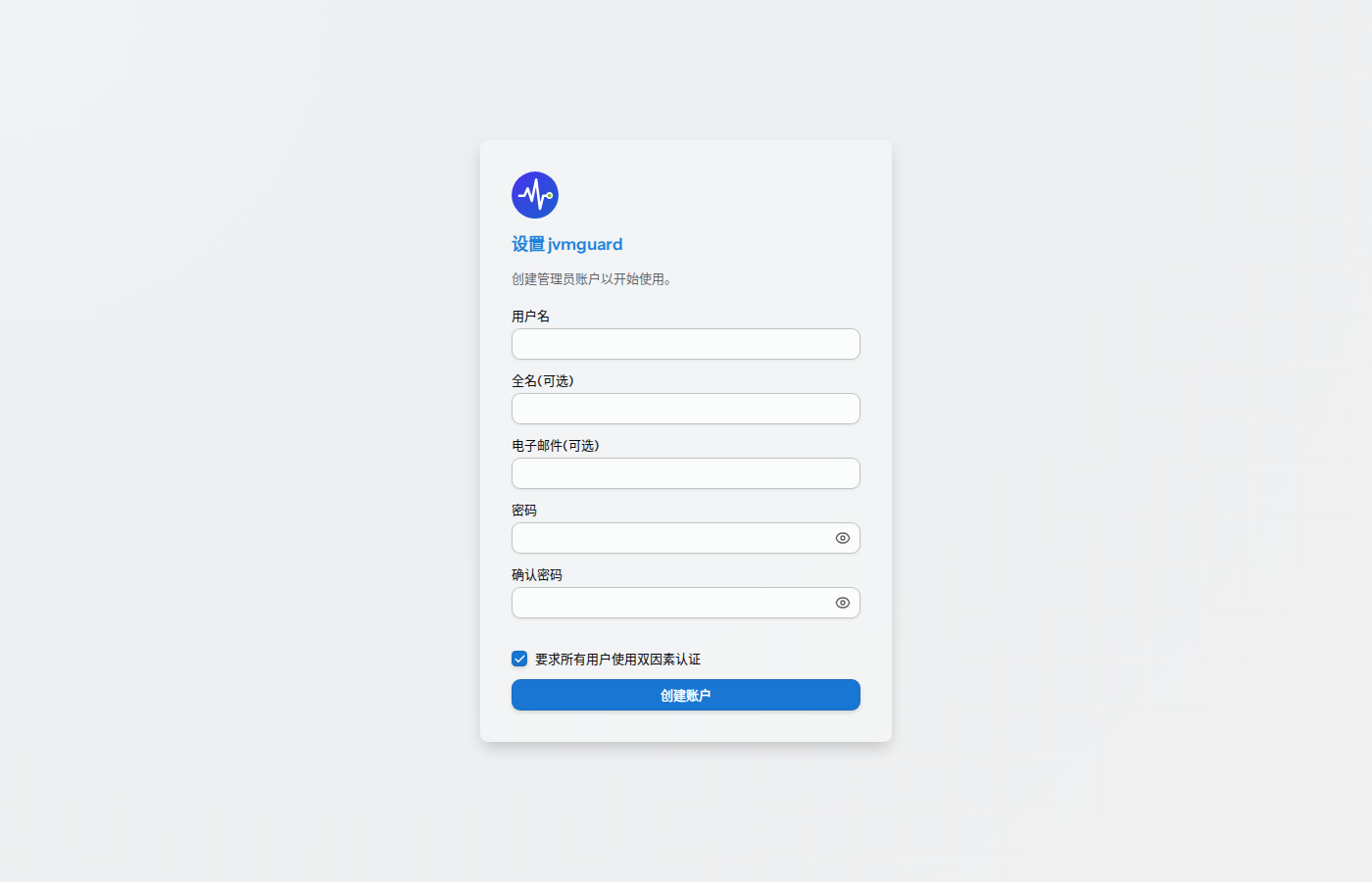
完成设置步骤后,服务器即完全初始化,安装向导不会再次显示。不过,安装向导中的所有设置也都可以在 jvmguard UI 中调整。此时会进入 VM 视图,可以按照下一章的说明继续设置受监控的 JVM。