프로덕션 프로파일링
프로덕션에서 프로파일러를 항상 실행해서는 안 되는 데에는 여러 가지 이유가 있습니다. 첫째, 프로파일링 설정에 따라 허용할 수 없을 정도로 높을 수 있는 오버헤드가 있습니다. 프로파일러는 발생하는 오버헤드에 대한 명시적 보장 없이 유용한 정보의 추출을 최대화하는 방향으로 설계됩니다. 또한 JVM의 네이티브 프로파일링 인터페이스(JVMTI)를 사용하는 것은 프로덕션 환경에서 추가적인 위험입니다. 비표준 가비지 컬렉터나 다른 JVM 튜닝 옵션을 사용하는지에 따라 안정성 문제가 있을 수 있습니다. JVM은 JVMTI가 없는 경우만큼 JVMTI와 함께 광범위하게 테스트되지 않기 때문입니다.
그러나 성능 문제에 대한 최선의 방어는 심층 방어입니다. 때로는 APM 도구와 연속 프로파일러에서 사용할 수 있는 저오버헤드 모니터링 및 샘플링 기술로 얻을 수 있는 것보다 더 많은 정보가 필요한 상황이 있습니다.
JProfiler 스냅샷 기록
섹션 제목: “JProfiler 스냅샷 기록”이러한 경우를 위해 jvmguard는 필요할 때 JProfiler 프로파일링 에이전트를 모니터링되는 JVM에 로드할 수 있습니다. JProfiler의 네이티브 JVMTI 라이브러리는 프로덕션 사용에 최적화되어 있으며 jvmguard는 이를 샘플링 모드로 기록하도록 구성하므로 오버헤드가 낮게 유지됩니다. 특히 Java 17 이상에서는 JVMTI 샘플링의 오버헤드가 비동기 샘플링과 비슷합니다. 이 작업의 결과는 jvmguard에서 다운로드하여 JProfiler에서 열 수 있는 JProfiler 스냅샷 파일입니다.
직접 설치하거나 복사할 필요가 없습니다. 주어진 플랫폼에 대해 JProfiler 스냅샷을 처음 기록할 때 jvmguard는 모니터링되는 VM의 운영 체제와 아키텍처에 맞는 JProfiler 에이전트 패키지를 다운로드하여 캐시하고 에이전트로 전송합니다. 이후 기록에서는 캐시된 패키지를 재사용합니다. 이를 위해서는 jvmguard 서버가 JProfiler 웹 사이트에 연결할 수 있어야 합니다.
프로파일링 에이전트가 로드되면 해당 JVMTI를 다시 끌 수 없습니다. JVM이 실행되는 동안 이 상태가 유지됩니다. 그러나 일반적으로 데이터 기록 없이 로드된 에이전트의 오버헤드는 1% 미만입니다.
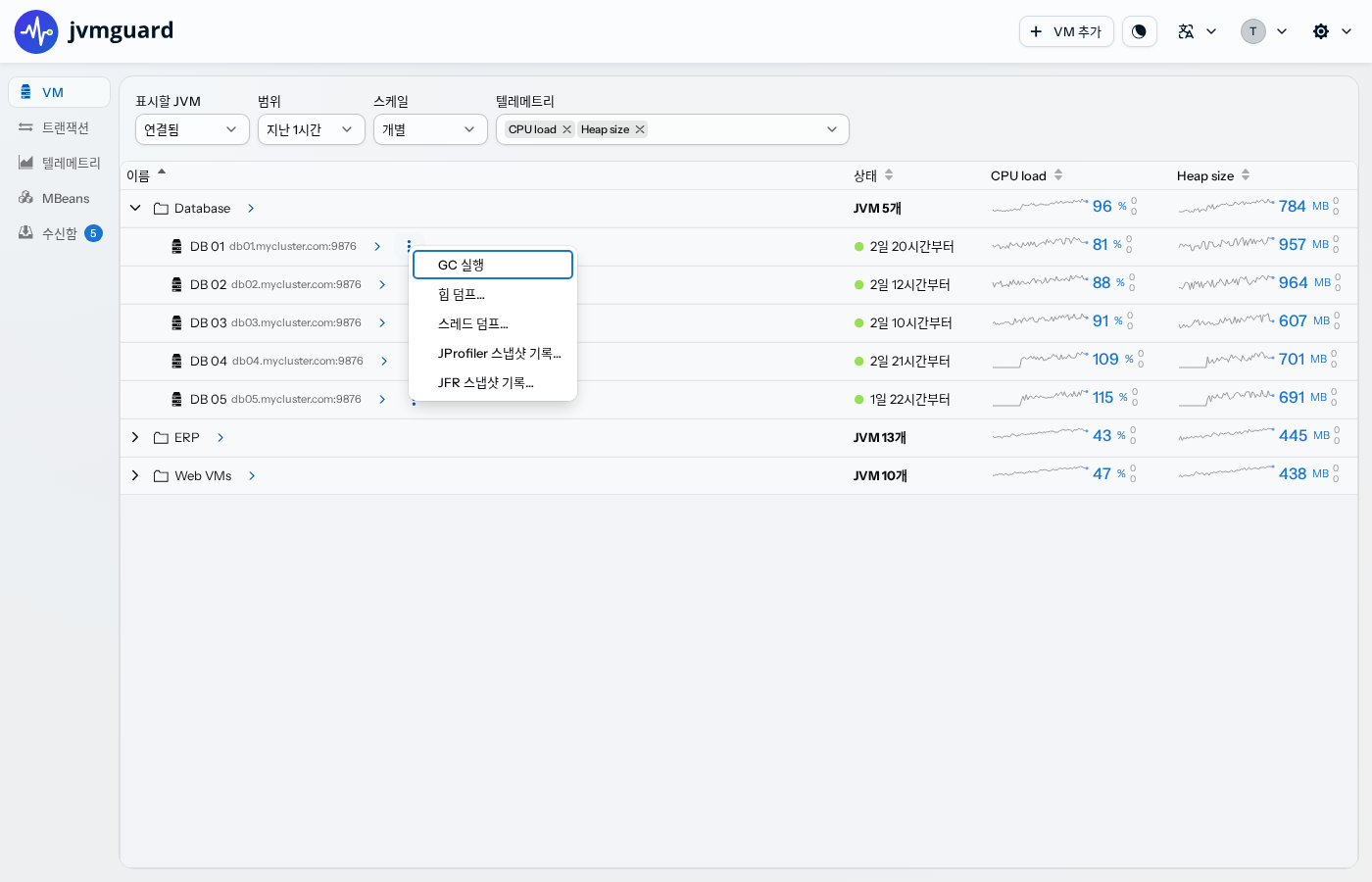
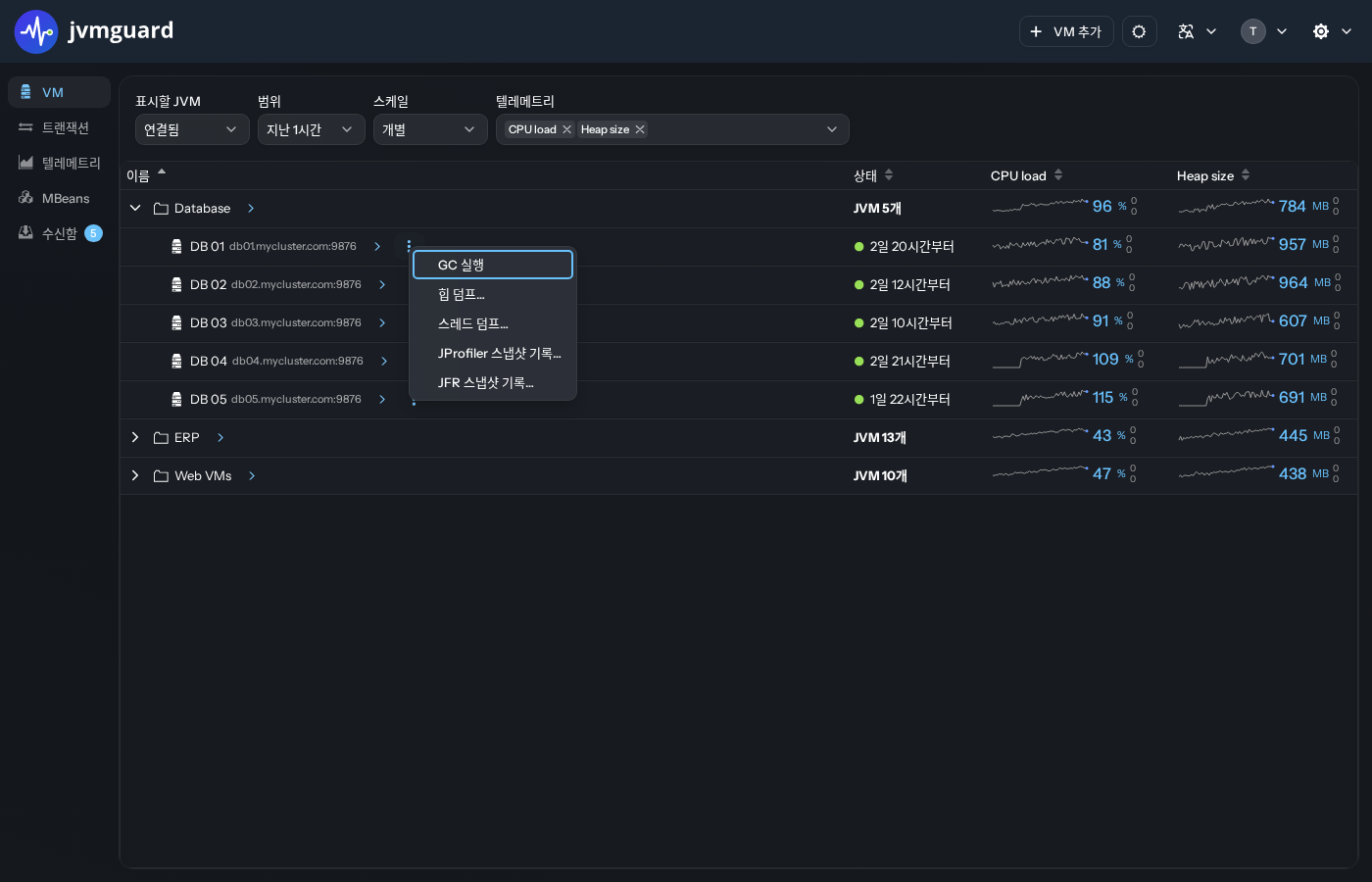
특정 VM의 JProfiler 스냅샷을 캡처하려면 VM 뷰로 이동하여 VM 옆의 “작업” 링크를 클릭하고 “JProfiler 스냅샷 기록”을 선택하세요.
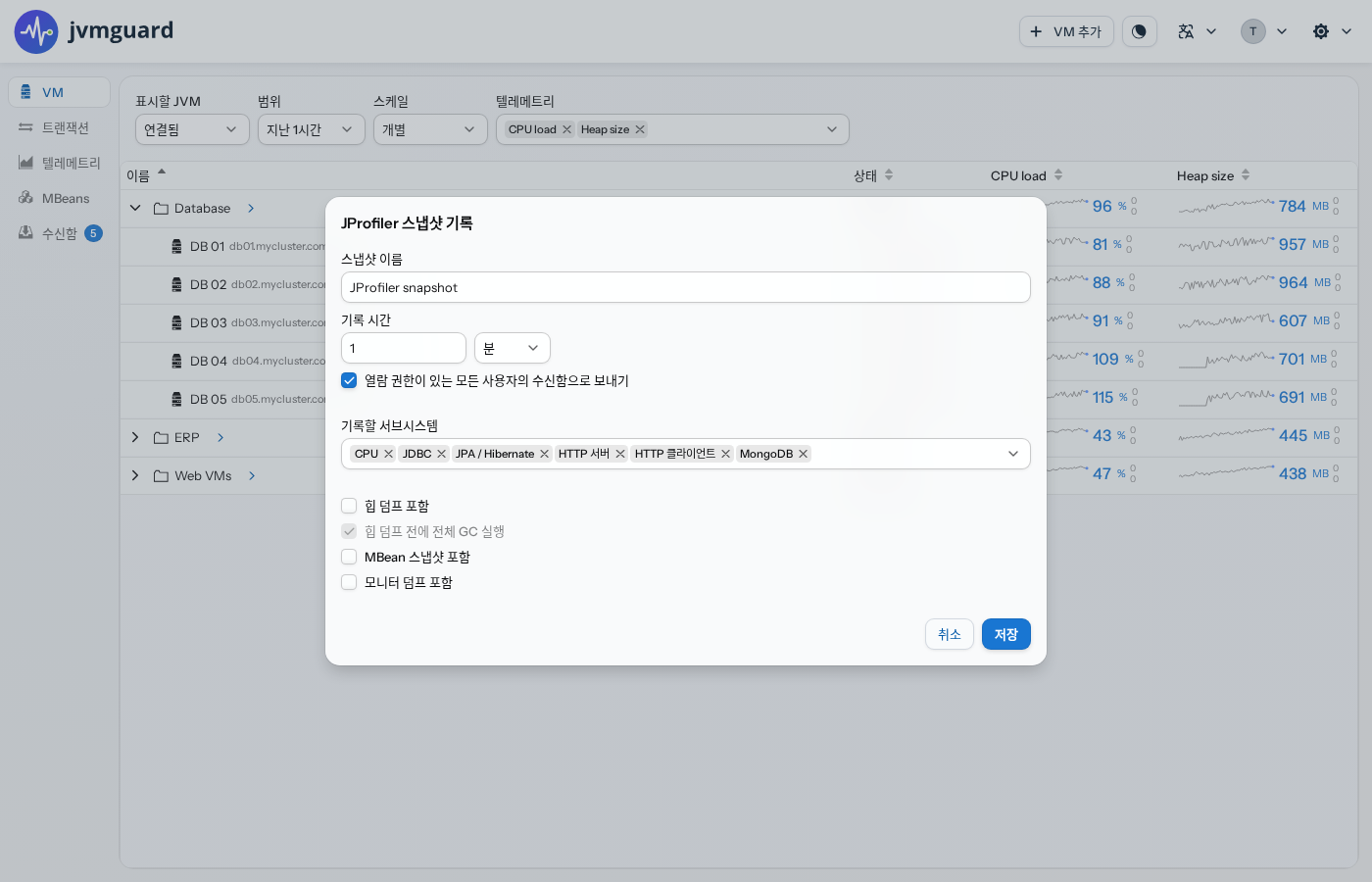
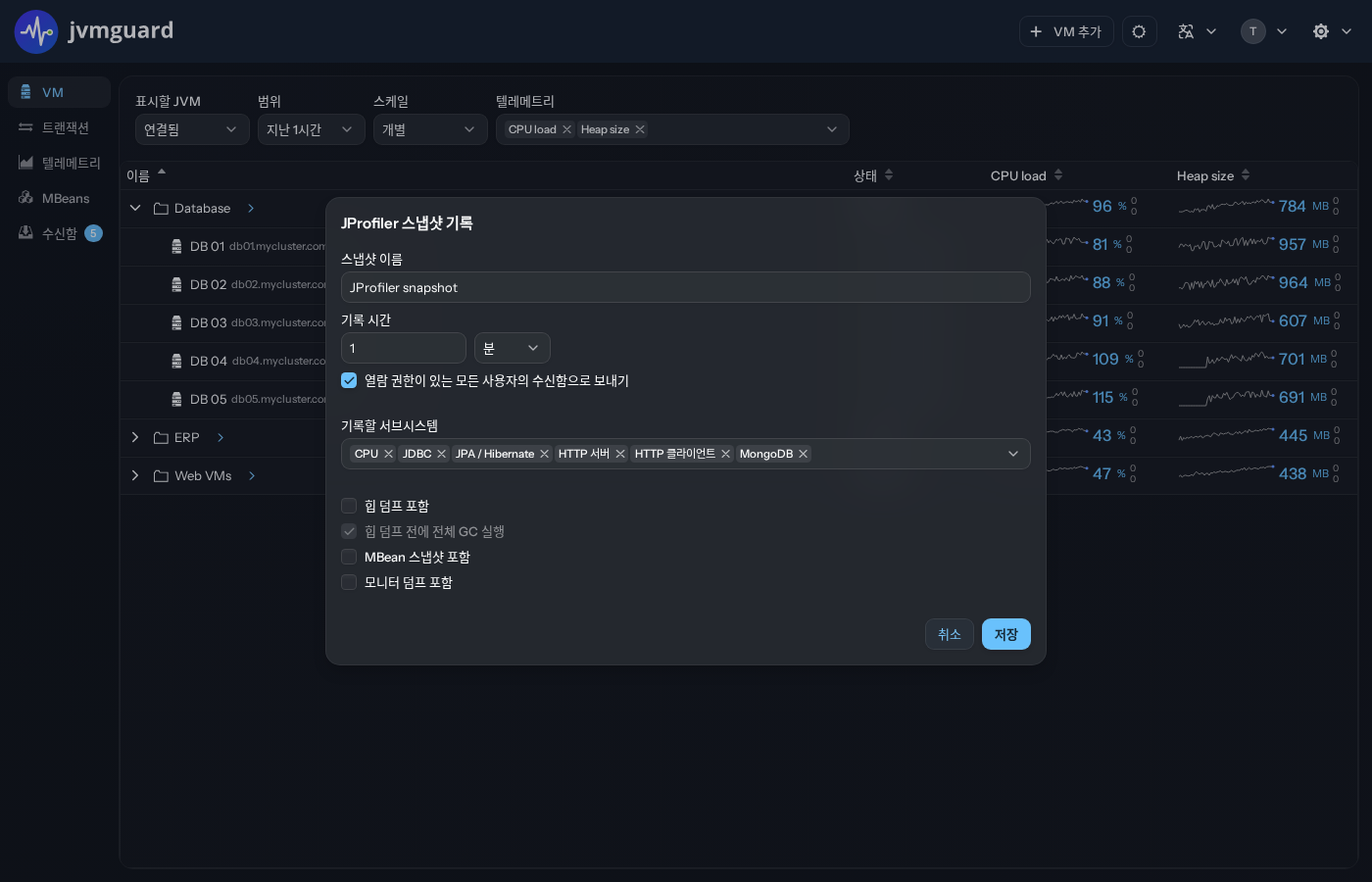
기록 시간을 구성하고 기록할 하위 시스템을 선택할 수 있습니다: CPU, 할당 및 모니터 블로킹, 그리고 JDBC, JPA, HTTP, MongoDB 등의 JProfiler 프로브입니다. 기록이 jvmguard 모니터링에 영향을 주지 않습니다. 또한 기록 창이 끝날 때 추가 데이터를 캡처하여 같은 스냅샷에 저장할 수 있습니다: 힙 덤프(선택적으로 전체 가비지 컬렉션 선행), MBean 스냅샷 및 모니터 덤프입니다.
CPU 부하가 너무 높을 때 스냅샷을 자동으로 캡처하려면 CPU 텔레메트리에 대한 임계값을 설정하고 “JProfiler 스냅샷 기록” 트리거 액션이 포함된 트리거를 구성하면 됩니다.
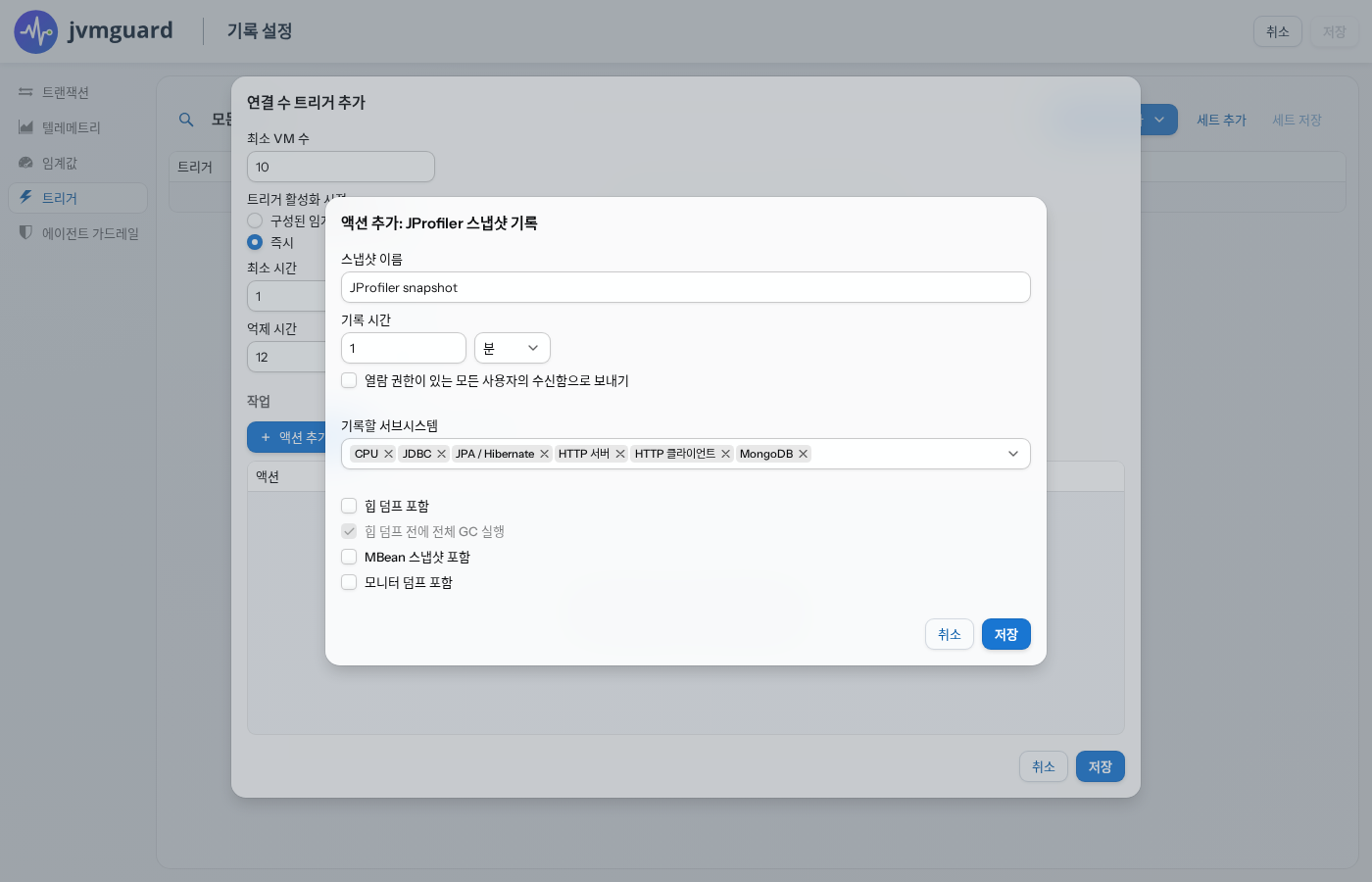
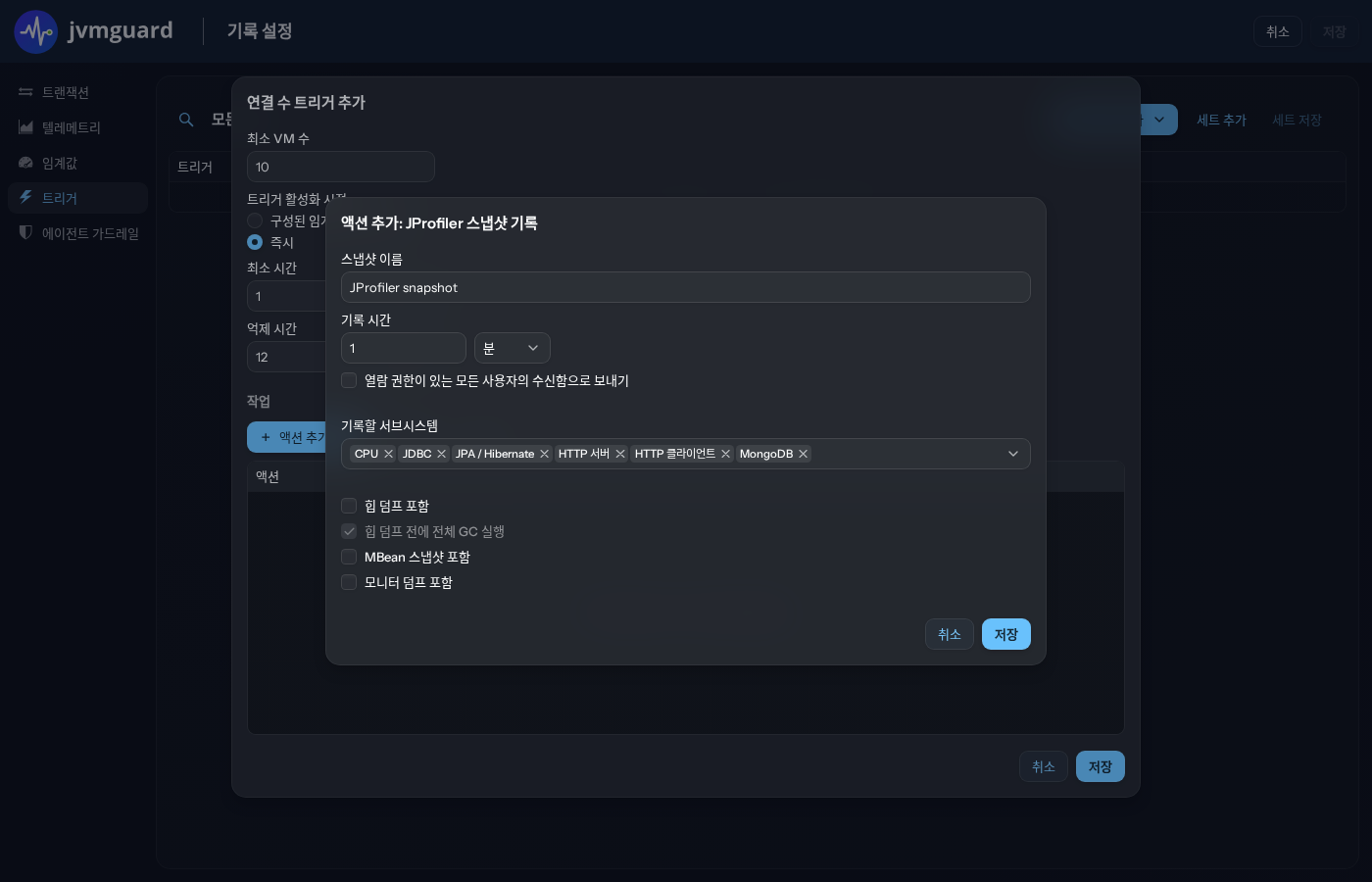
마지막으로 문제가 된 VM만 프로파일링되며 모든 VM이 프로파일링되는 것은 아닙니다.
JProfiler에서 JProfiler 스냅샷 보기
섹션 제목: “JProfiler에서 JProfiler 스냅샷 보기”JProfiler 스냅샷은 jvmguard 수신함으로 전달되며 여기에서 다운로드할 수 있습니다. 파일 확장자는 “JProfiler snapshot”을 의미하는 “.jps”입니다. JProfiler가 설치되어 있으면 스냅샷 파일을 두 번 클릭하여 열거나 JProfiler의 기본 메뉴에서 Session ▸ Open Snapshot을 선택할 수 있습니다.
JFR 스냅샷 기록
섹션 제목: “JFR 스냅샷 기록”모니터링되는 VM에 대한 더 저수준의 정보를 얻는 또 다른 메커니즘은 JDK Flight Recorder
(JFR) 스냅샷을 기록하는 것입니다. 모니터링되는 VM의
Java 버전은 11 이상이어야 하며 JRE에 jdk.jfr 모듈이 포함되어 있어야 합니다. JFR 기록은 오버헤드가 매우
낮을 수 있으며 JVMTI를 로드하지 않습니다.
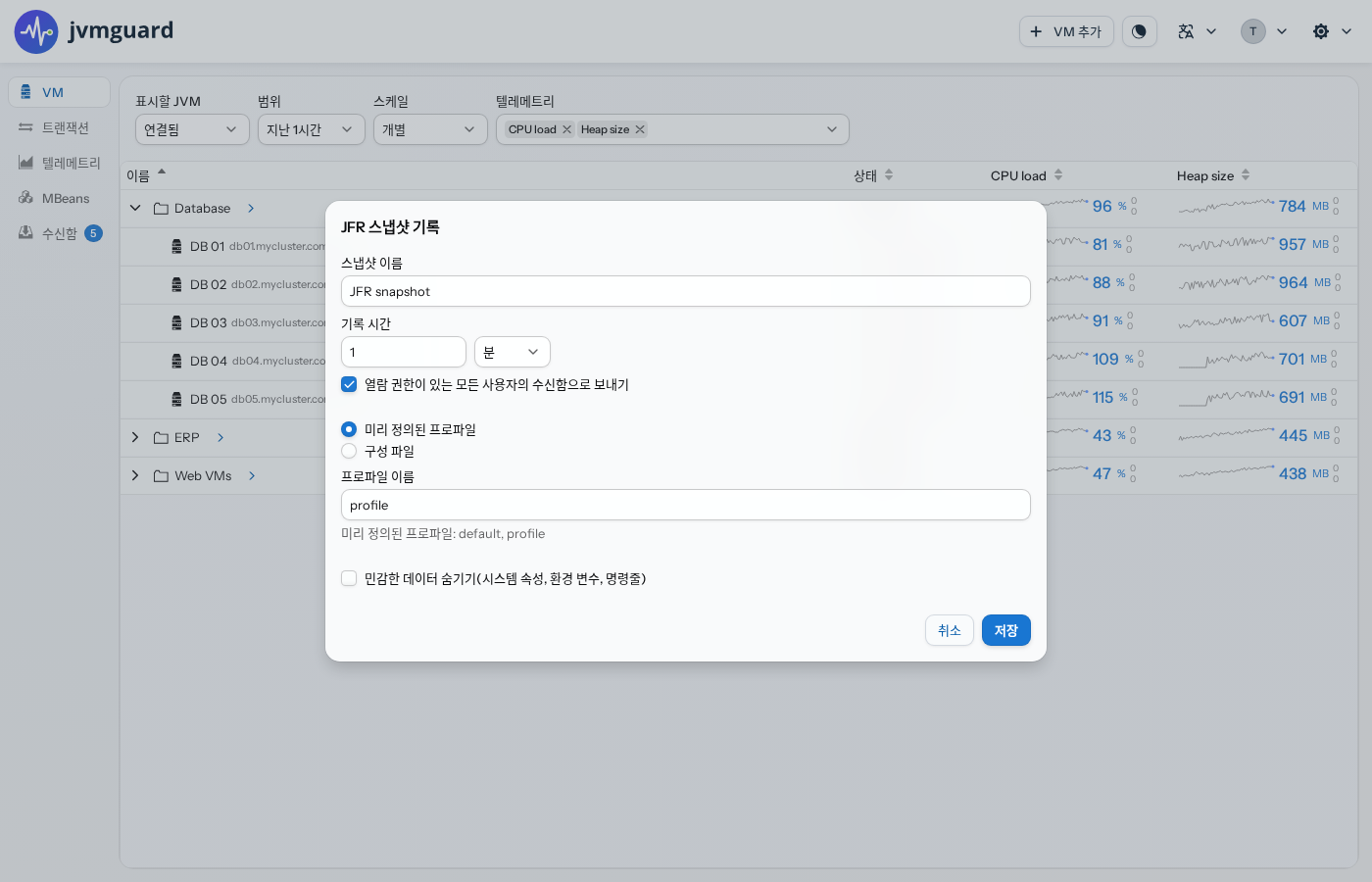
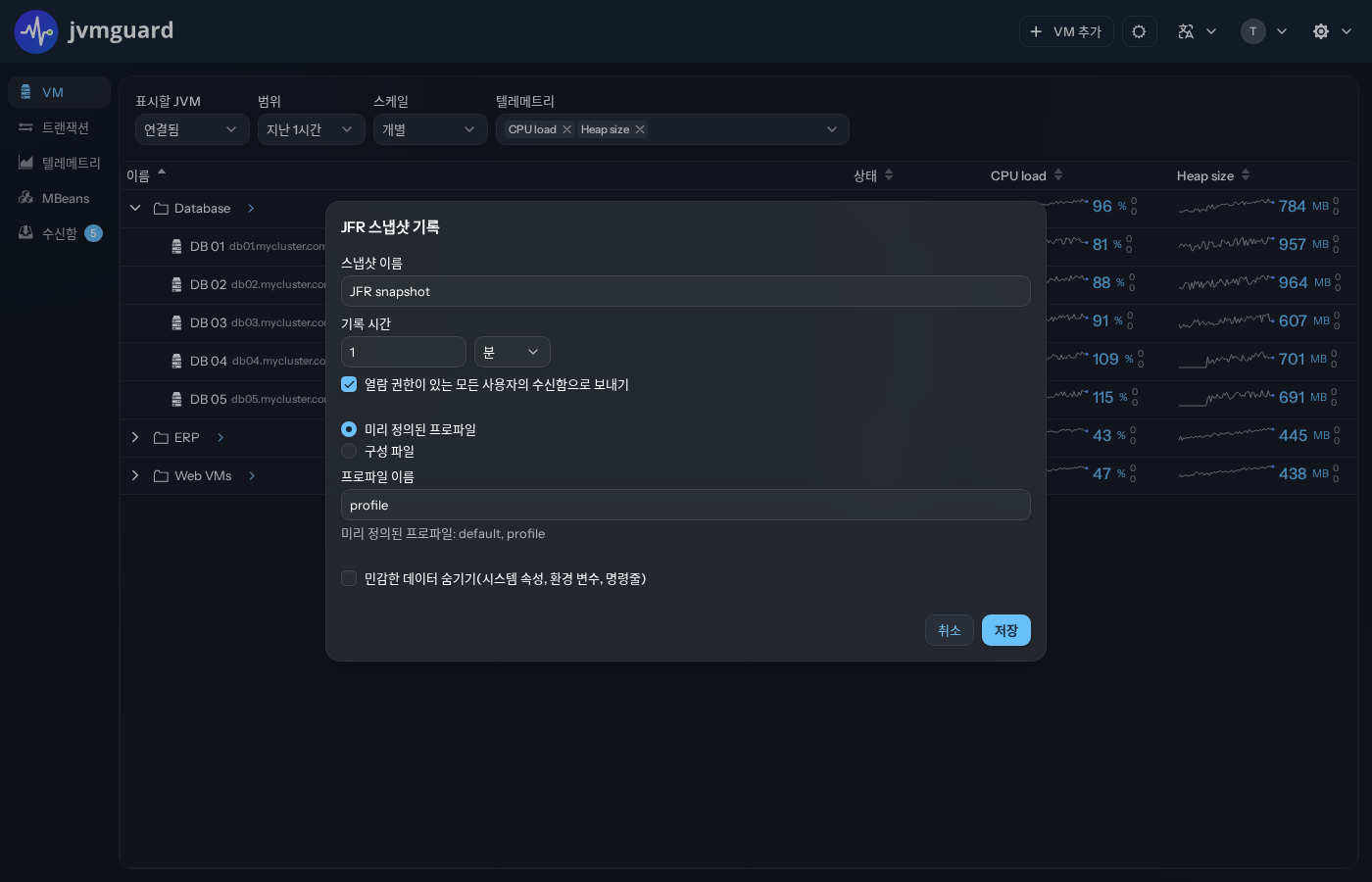
JFR 스냅샷을 기록하려면 VM 뷰로 이동하여 VM 옆의 “작업” 링크를 클릭하고 “JFR 스냅샷 기록”을 선택하세요.
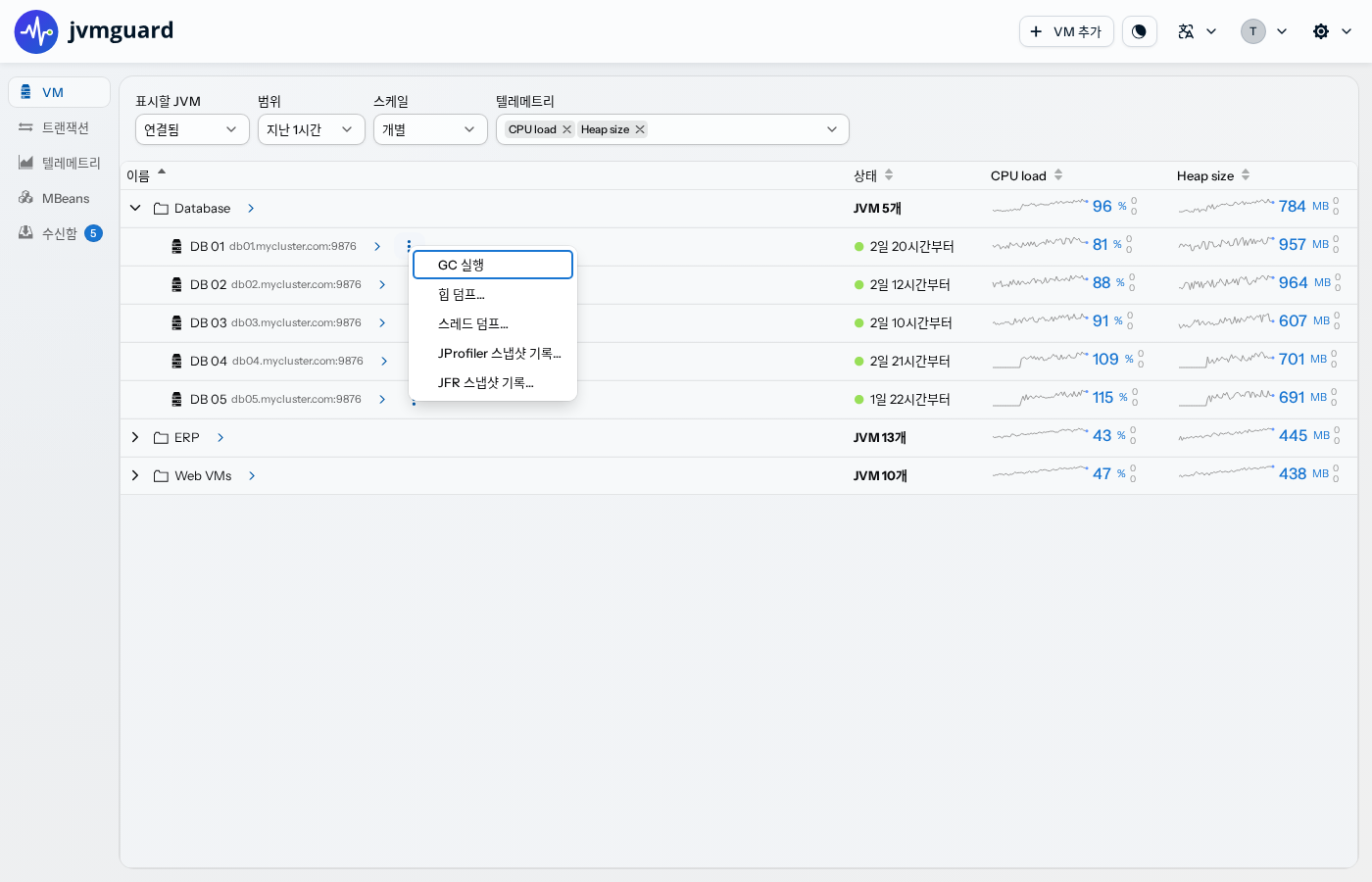
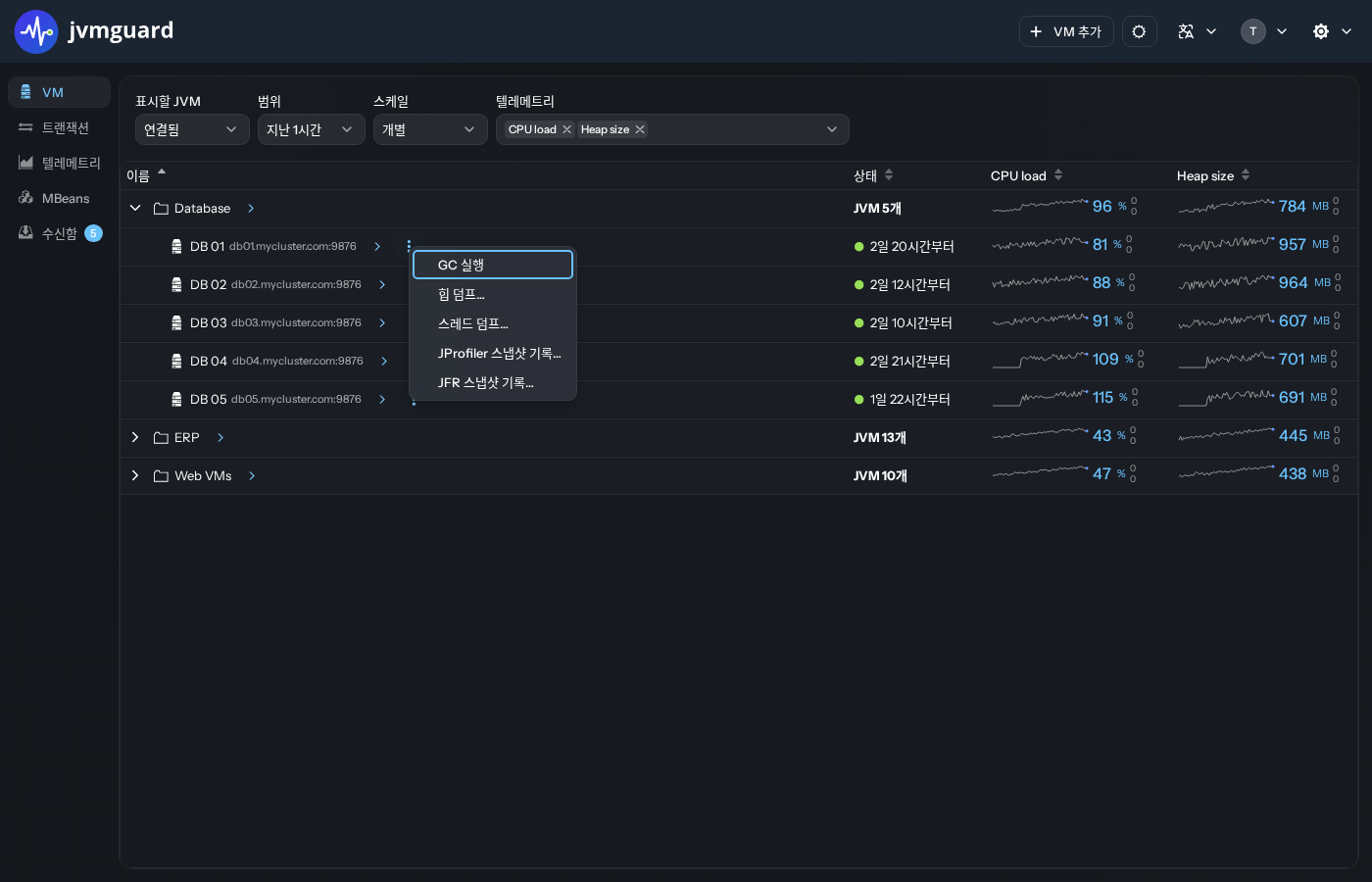
JFR 기록 시간을 구성하는 것 외에도 미리 정의된 설정을 선택하거나 JMC의
“Flight recording template manager”에서 내보낸 .jfc 설정 파일의 내용을 업로드할 수 있습니다. 존재가
보장되는 두 가지 미리 정의된 설정은 “default”와 “profile”입니다. jvmguard는 더 관련성 높은 정보를 기록하므로
기본적으로 “profile”을 사용하도록 제안합니다. 다른 설정은 모니터링되는 JVM의 lib/jfr 디렉터리에 .jfc
파일을 배치하여 미리 정의할 수 있습니다. 설정 파일을 업로드하는 경우 호환되는 Java 버전용으로 생성된
파일인지 확인하세요.
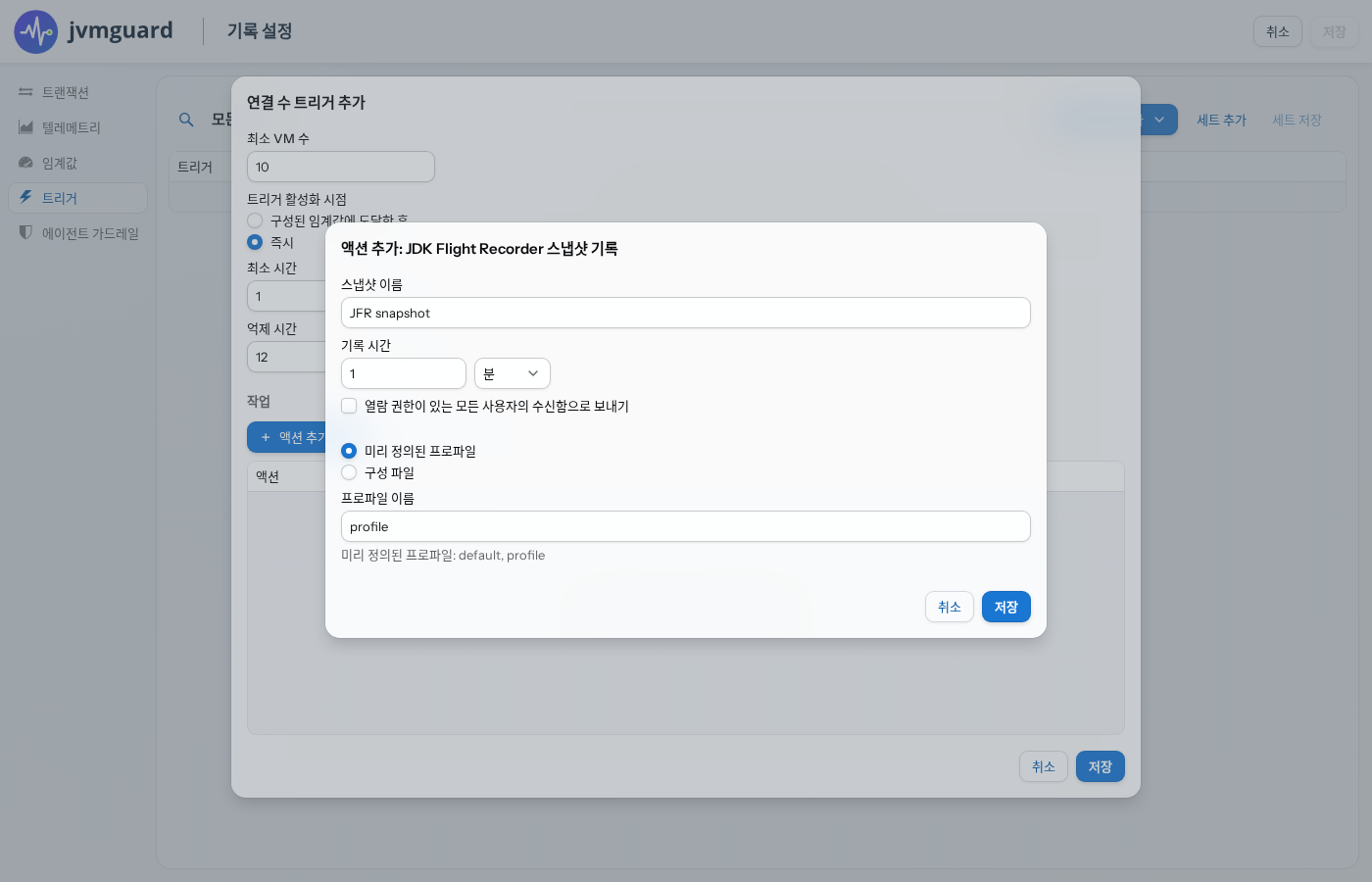
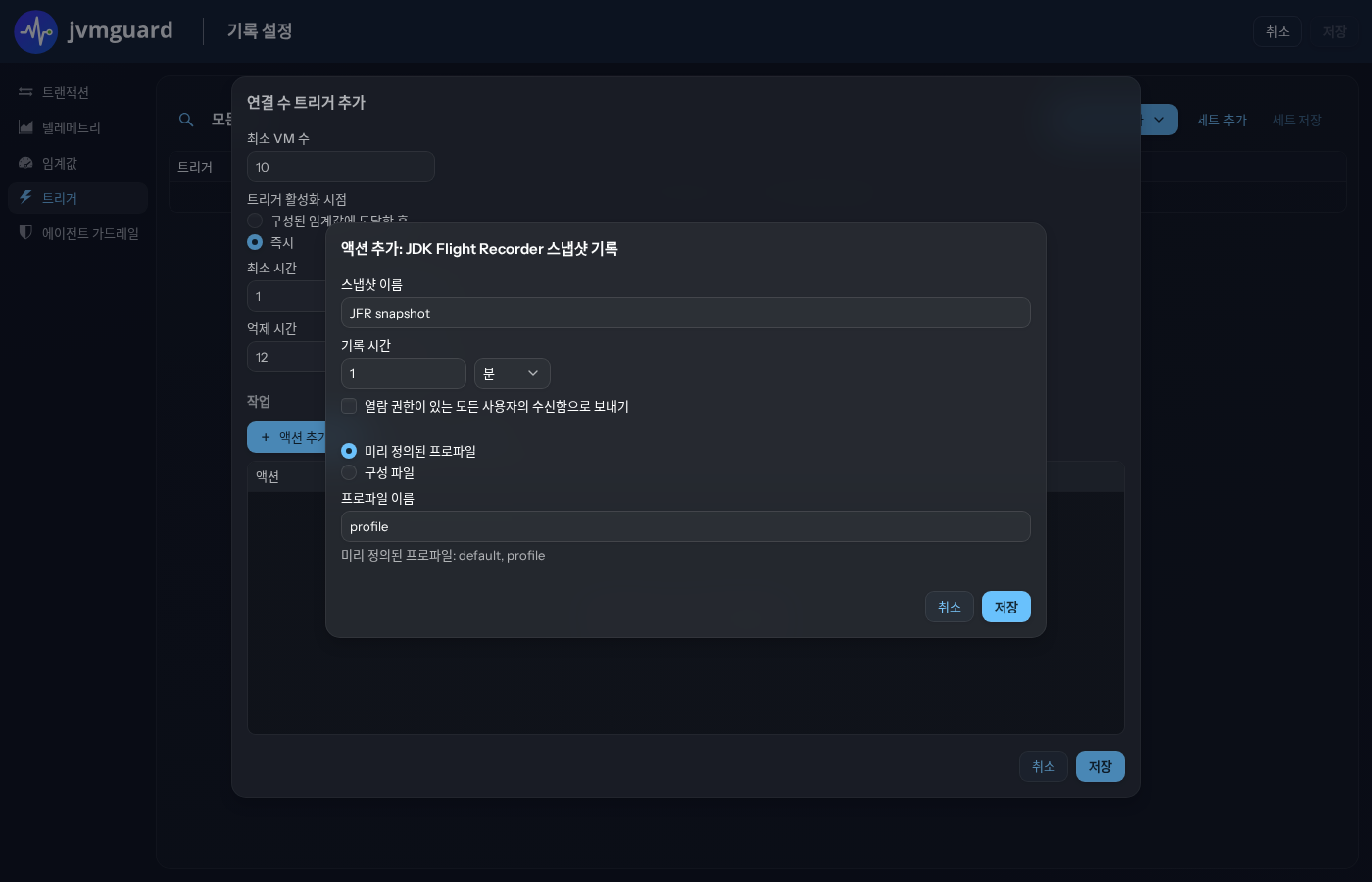
위의 다른 기록과 마찬가지로 JFR 스냅샷도 트리거와 해당 JFR 기록 트리거 액션으로 자동으로 기록할 수 있습니다.
JMC를 사용하여 JFR 스냅샷을 볼 수도 있지만, JProfiler 스냅샷과 마찬가지로 JProfiler를 사용하는 것이 좋습니다. JProfiler는 CPU, 할당 및 모니터 기록 외에도 JFR 이벤트로 구성된 여러 프로브를 보여 줍니다.

