サーバー管理
多くのオプションは、インストールディレクトリのconfig/application.yamlファイルに含まれており、サーバーの再起動時にのみ変更できます。jvmguard UIで変更できるサーバー管理設定は、「一般設定」に含まれています。これらの設定には、ユーザー設定とデータ統合オプションが含まれます。
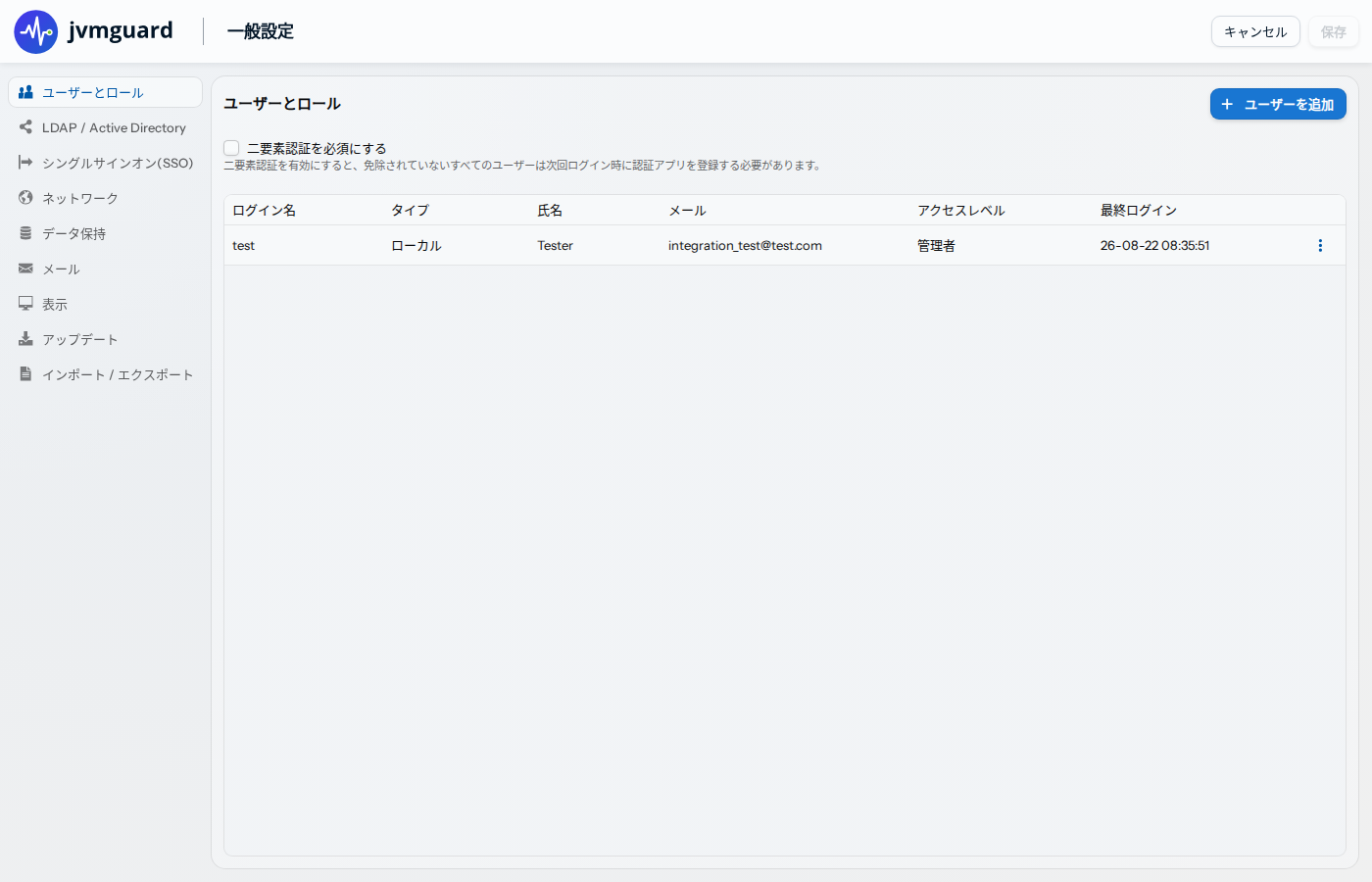
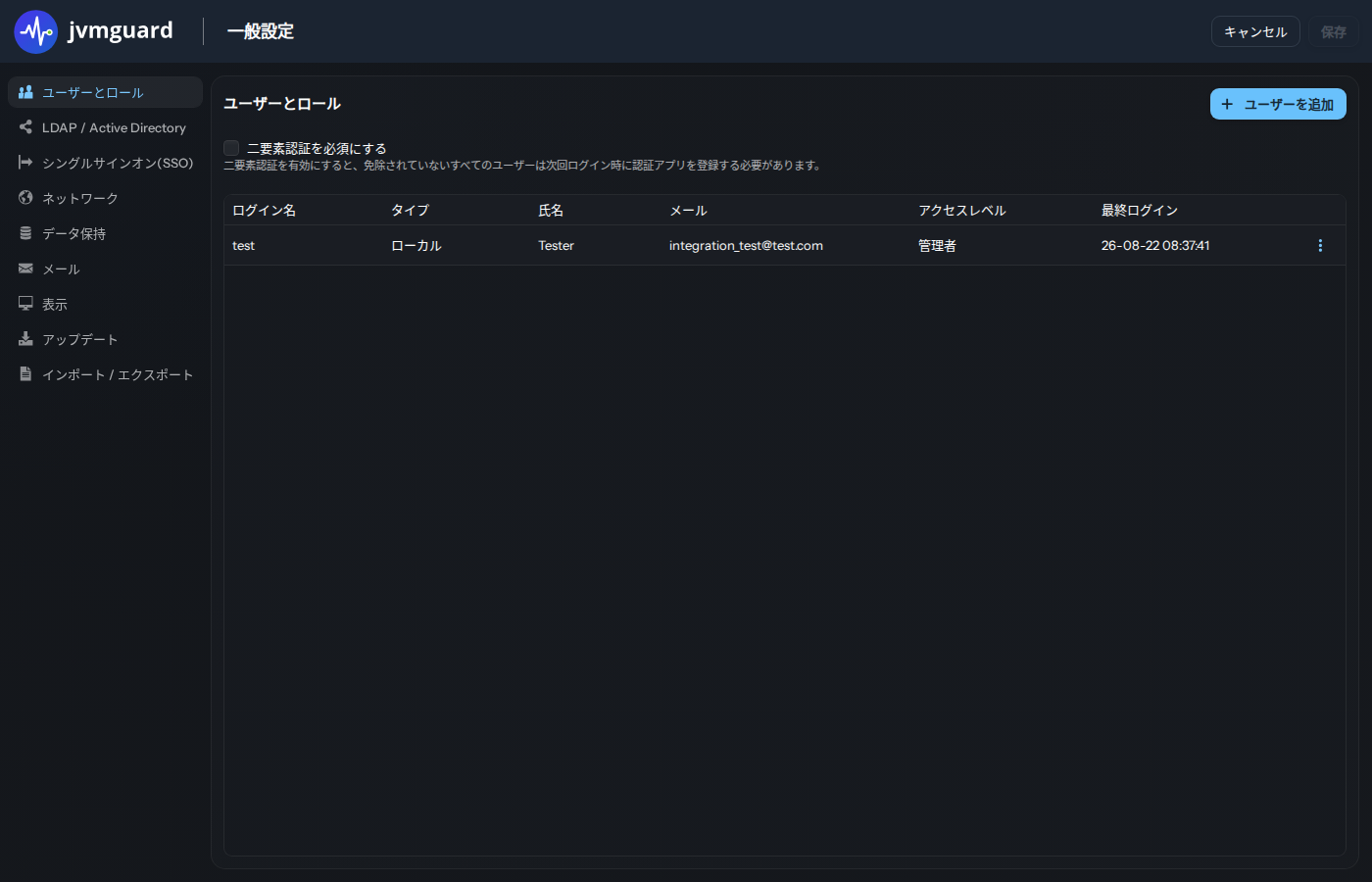
アクセス制御
Section titled “アクセス制御”jvmguardには3つの異なるアクセスレベルがあります。管理者、プロファイラー、ビューアーです。これらのアクセスレベルを使用して、大規模な組織でjvmguard UIの安全な使用ポリシーを実装できます。
-
管理者: jvmguardをインストールするとき、管理者ユーザーを作成する必要があります。管理者ユーザーのみが「一般設定」を開いて変更を加えることができます。
-
プロファイラー: 「プロファイラー」アクセスレベルでは、JVMをプロファイリングモードにする機能を含む、特定のVMグループの完全な制御を割り当てることができます。まず、まだ存在しない場合は、記録設定でVMグループを作成します。
ユーザーを作成するとき、アクセスレベルを「プロファイラー」に設定し、「すべてのVMグループ」のエントリを削除して、VMグループをアクセス権のリストに追加します。このユーザーは、このVMグループとそれに含まれるすべてのVMグループの記録設定を変更できるようになります。さらに、関連付けられたVMに対して、プロファイリングモードでヒープダンプとJProfilerスナップショットを取得できます。表示権限はjvmguardでは制限されていません。
-
ビューアー: 監視設定を変更する機能なしで、監視データへのアクセスを誰かに与えるには、このアクセスレベルを使用します。
LDAP認証
Section titled “LDAP認証”jvmguardでユーザーパスワードを管理する代わりに、認証をLDAPサーバーに委任できます。LDAPサーバーのURLを設定した後、ユーザーのタイプを「ローカル」から「LDAP」に切り替えて、ユーザーのLDAP DNを入力できます。LDAPサーバーURLはldap://またはldaps://で始まる必要があります。「StartTLS」LDAP拡張を選択する場合は、ldap:// URLを使用する必要があります。
LDAPユーザーはjvmguardで手動で作成する必要はなく、自動的にマッピングできます。LDAPサーバー設定で、ユーザーがjvmguardで入力したログイン名をLDAPユーザーDNにマッピングできます。設定されたマッピングが一致しない場合、ユーザーにはユーザー名とパスワードの組み合わせが正しくないという一般的なエラーメッセージが表示されます。ローカルユーザー定義は常にLDAPユーザーマッピングよりも優先されます。新しいLDAPユーザーが正常に認証されると、jvmguardに新しいユーザーエントリが作成され、一般設定の「ユーザーとロール」タブでユーザーの詳細を確認できます。
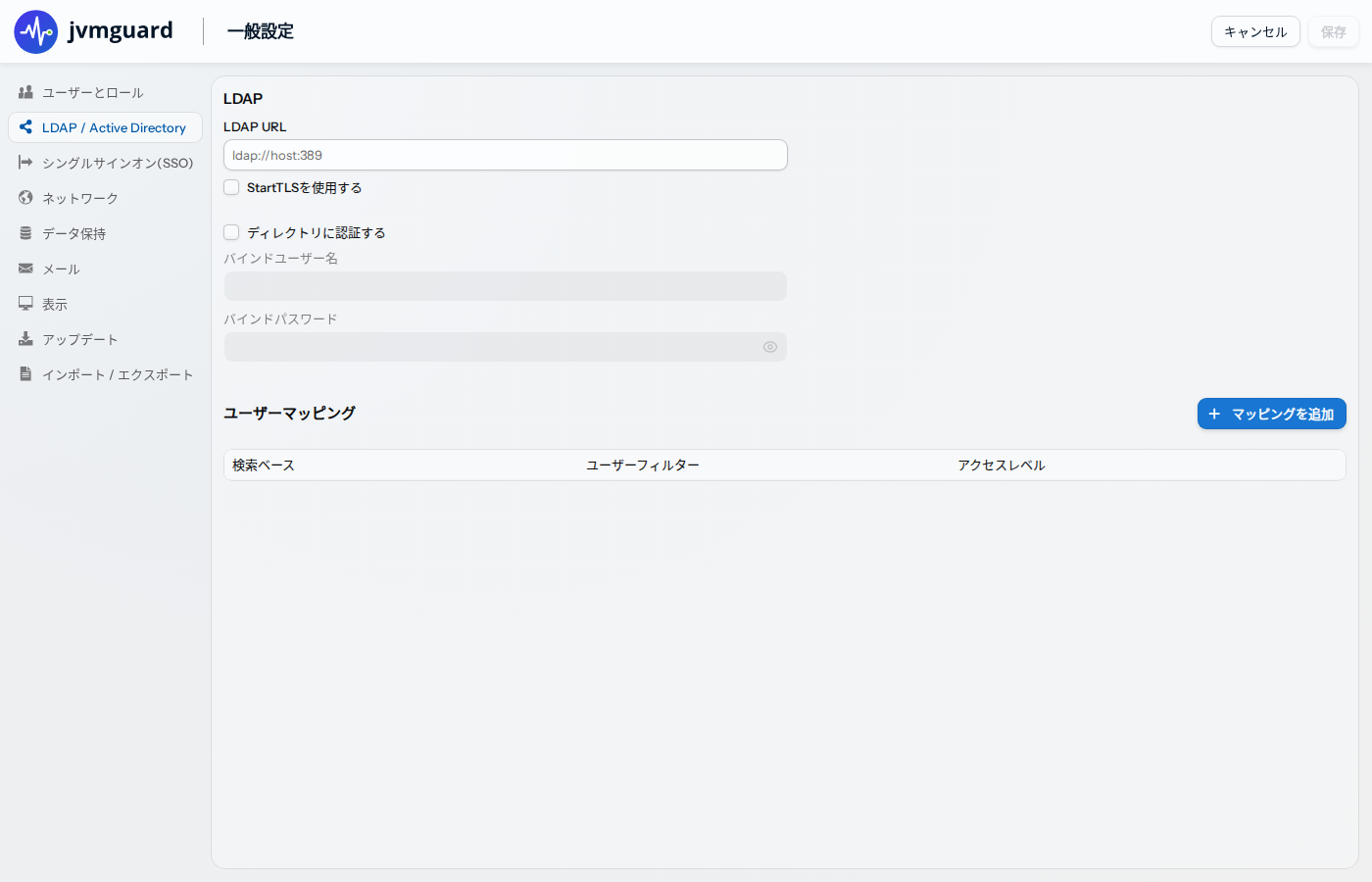
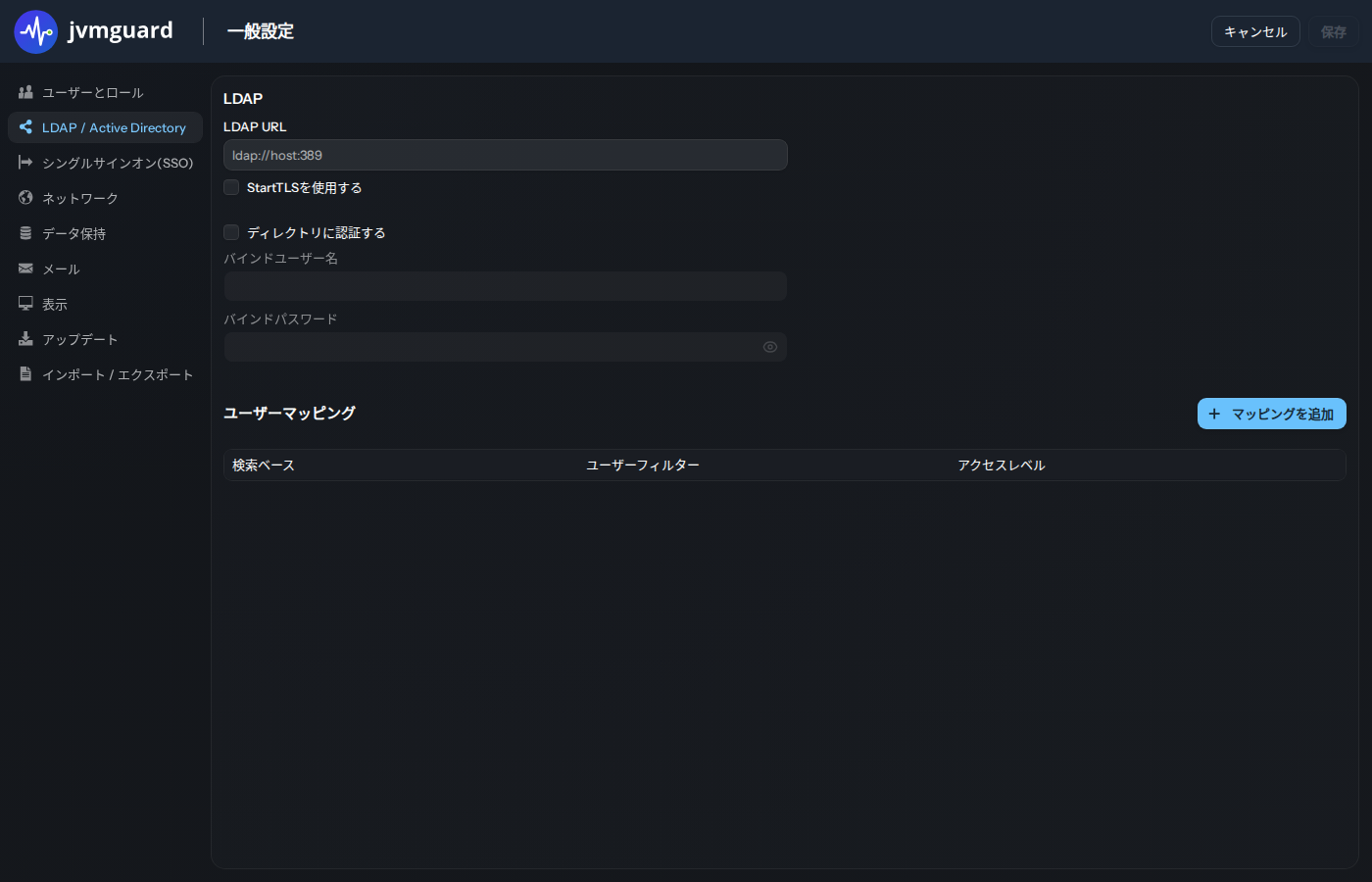
単一のユーザーマッピングは、サブツリー全体が検索されるベースLDAP DNで構成されます。ユーザーフィルターは、文字シーケンス@USER@を含むLDAPフィルター式で、ユーザーが入力したログイン名に置き換えられます。各マッピングには関連付けられたアクセスレベルがあり、正確に1つのLDAP DNに一致する必要があります。一致が0個または2個以上見つかった場合、jvmguardは次に設定されたマッピングを試行します。
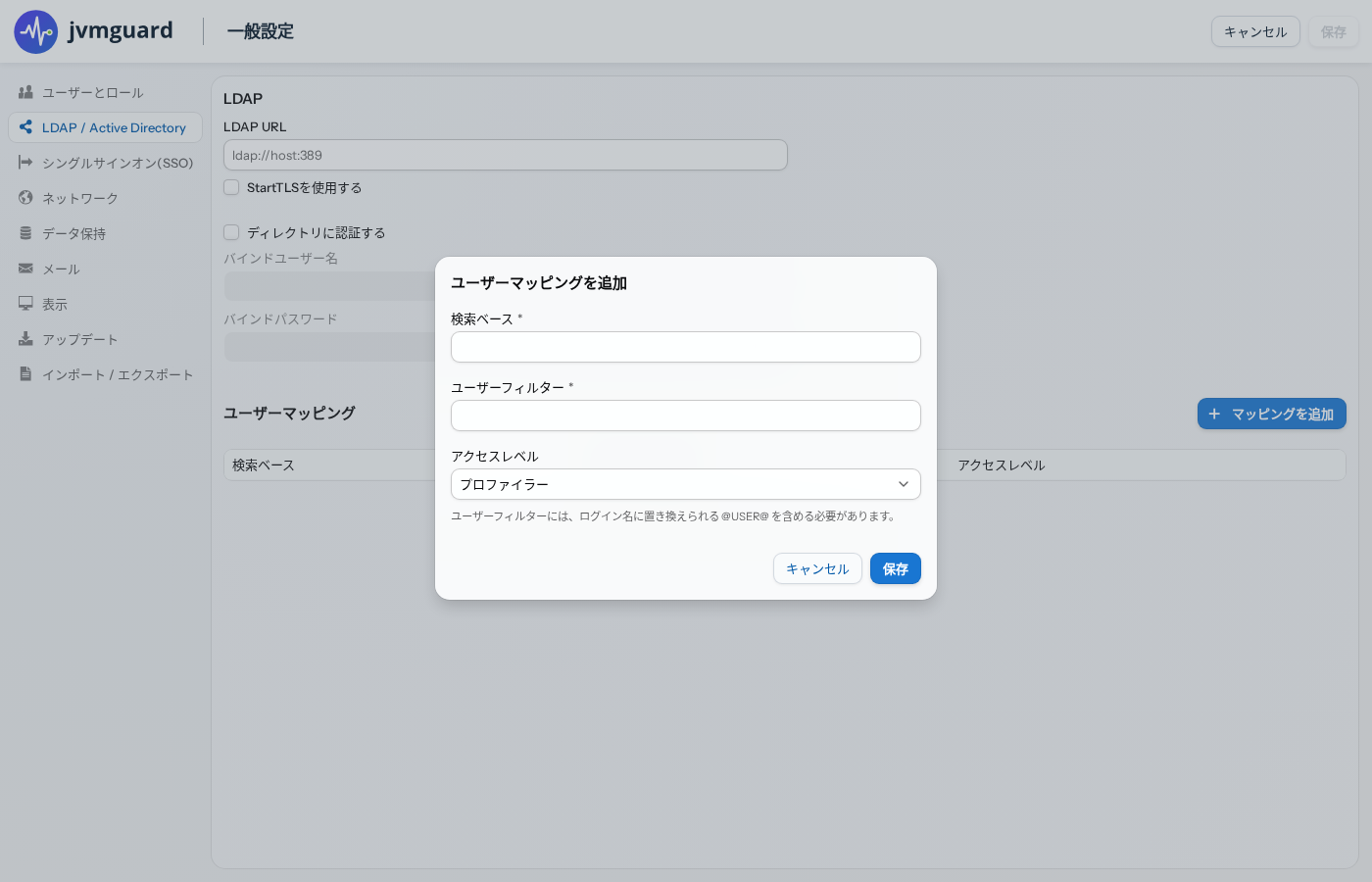
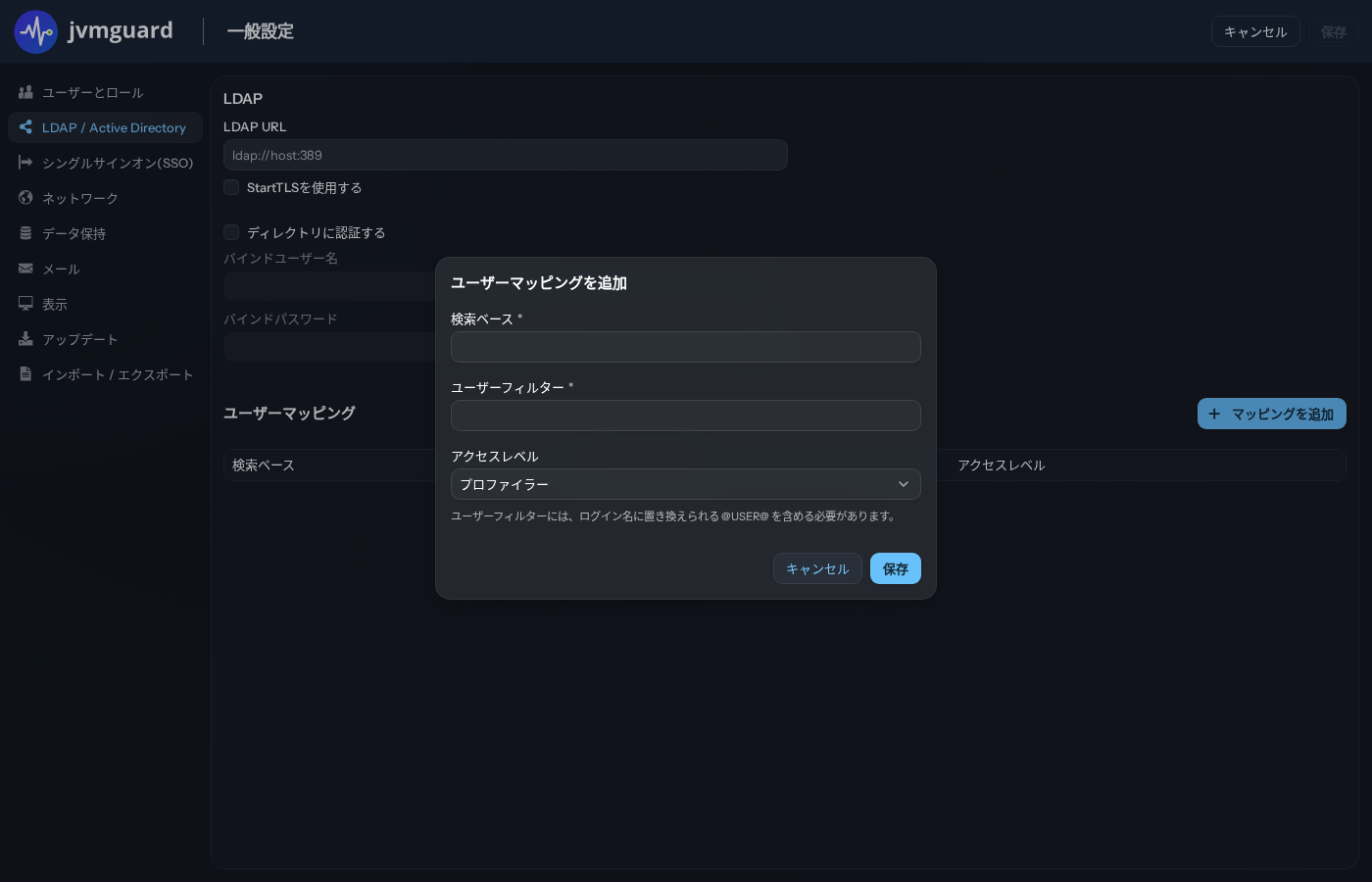
シングルサインオン
Section titled “シングルサインオン”jvmguardは、OpenID Connect (OIDC)アイデンティティプロバイダーによるシングルサインオン(SSO)をサポートしています。発行者URI、クライアントID、クライアントシークレットを設定すると、ユーザーはローカルまたはLDAPパスワードの代わりに企業のIDでログインできます。詳細については、SSO設定の章を参照してください。
グローバル設定
Section titled “グローバル設定”グローバル設定では、メールの送信に使用されるSMTPサーバーを設定できます。メールは「メールを送信」トリガーアクションによってのみ送信されます。SMTPサーバーが定義されていない場合、これらのアクションは効果がありません。
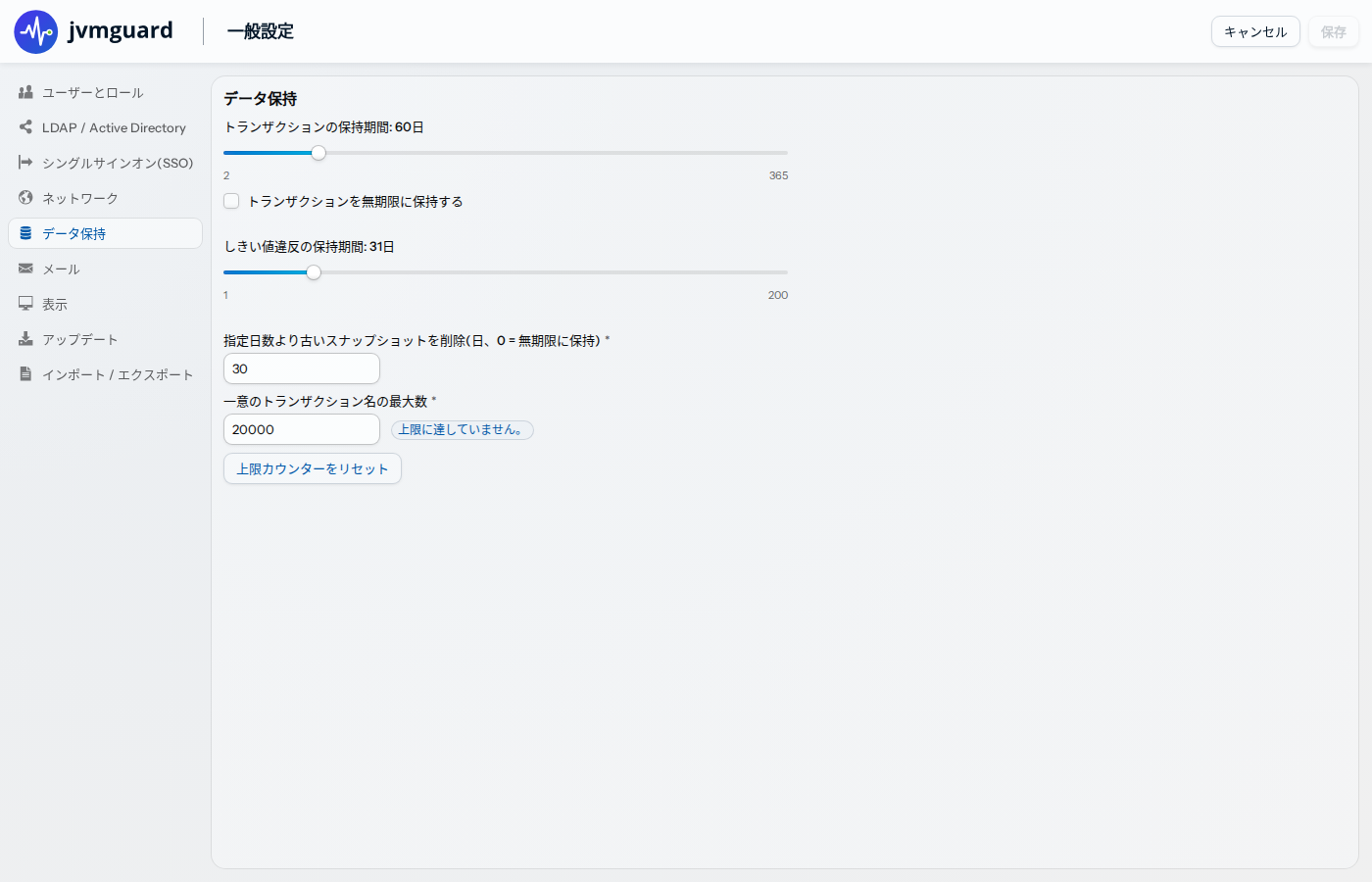
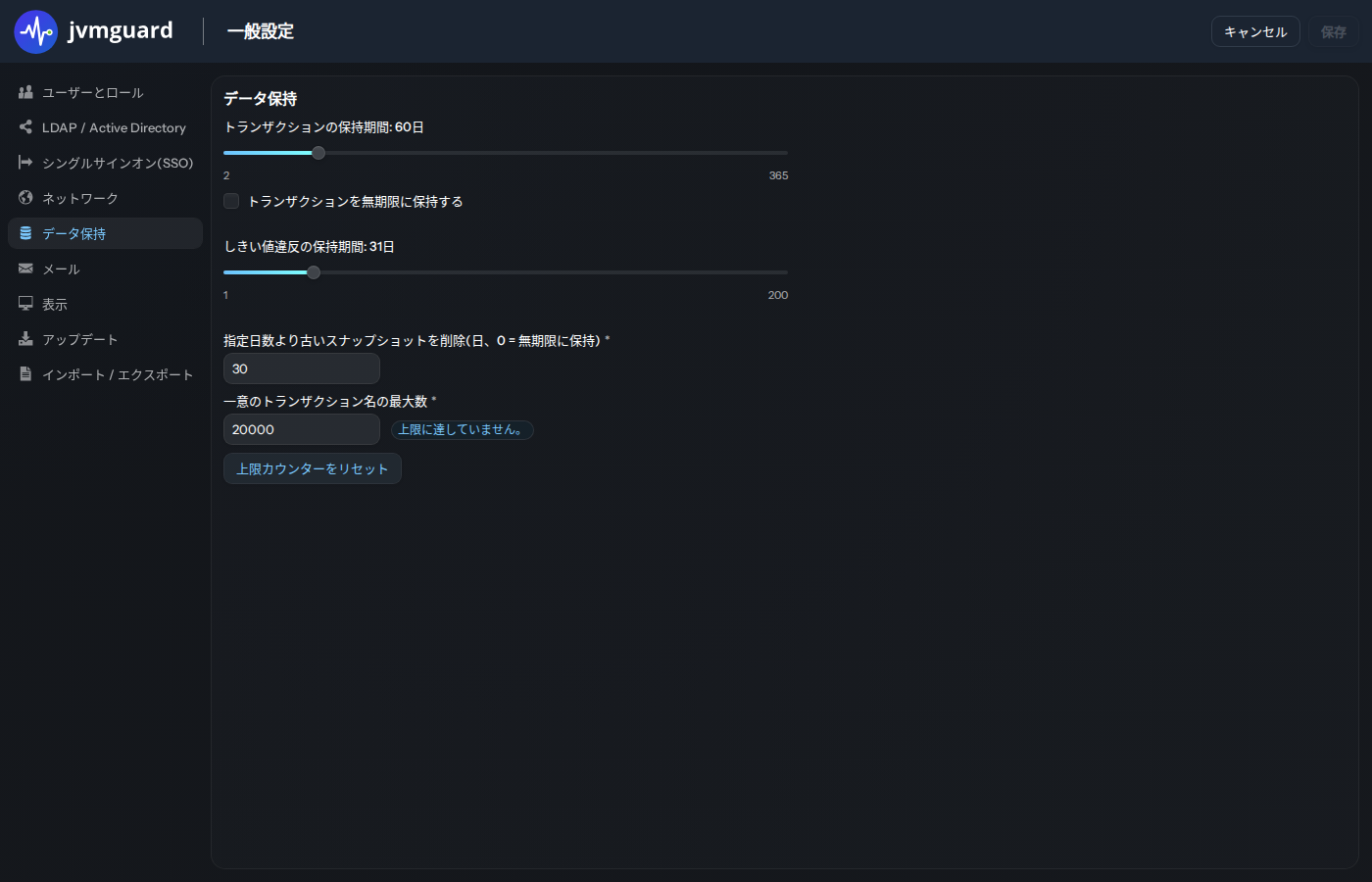
データ統合オプションは、特定のタイプのデータがデータベースに保持される期間を決定します。
トランザクションデータの場合、最大保持時間は無期限または固定日数にできます。より小さい時間スケールは、この設定とは独立して段階的に統合されるため、はるか昔の時刻については、データベースのサイズの増加は比較的小さくなります。
テレメトリは自動的に統合され、最も高い集約レベルはデータベースに無期限に残ります。間隔サイズが大きいため、必要なストレージ容量の線形の増加は小さくなります。
スナップショットデータは多くの容量を占め、遡るほど関心が低下します。しばらくすると削除できます。保持時間を高く設定するほど、データベースによって使用されるディスク容量が増えます。
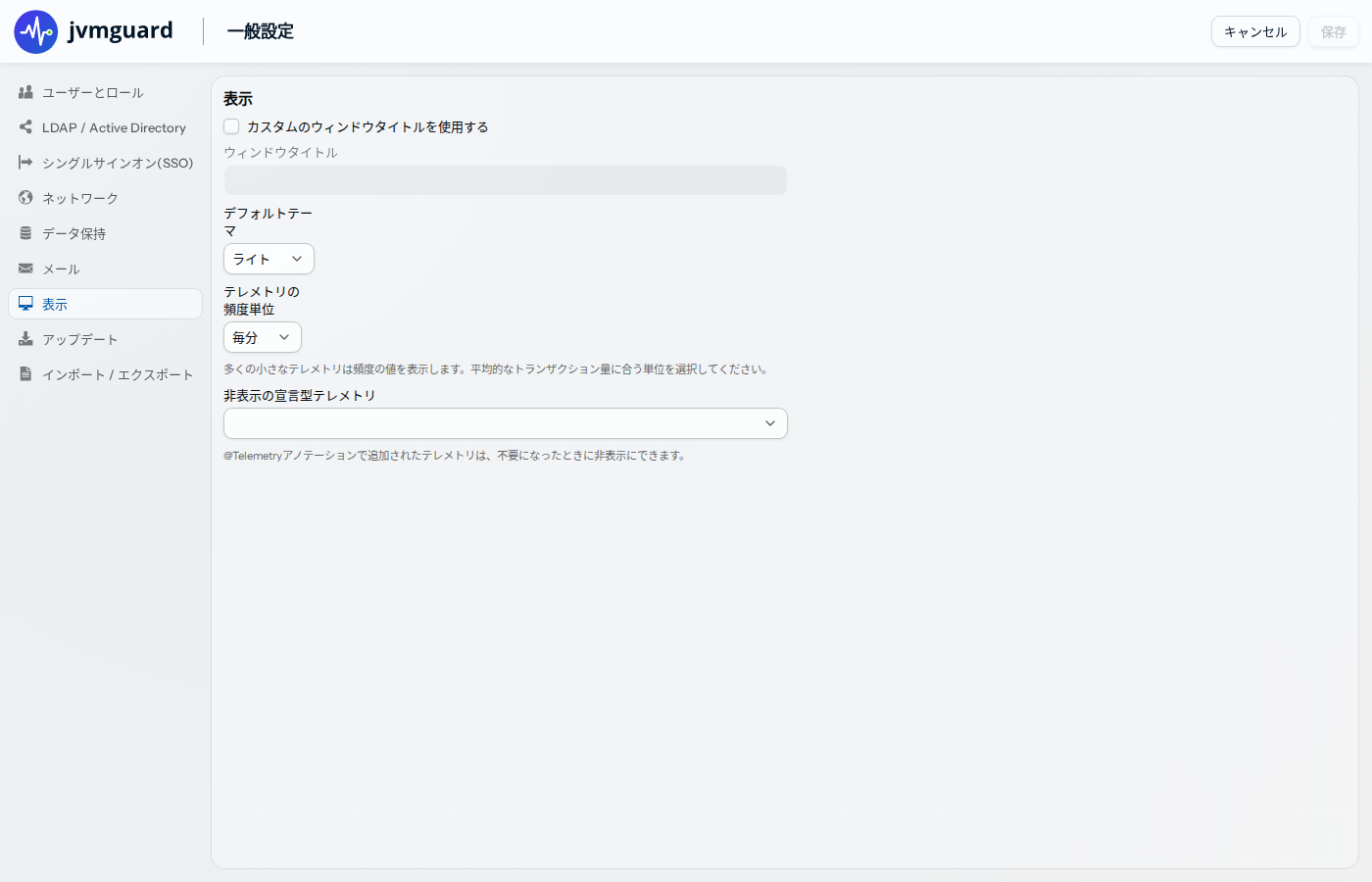
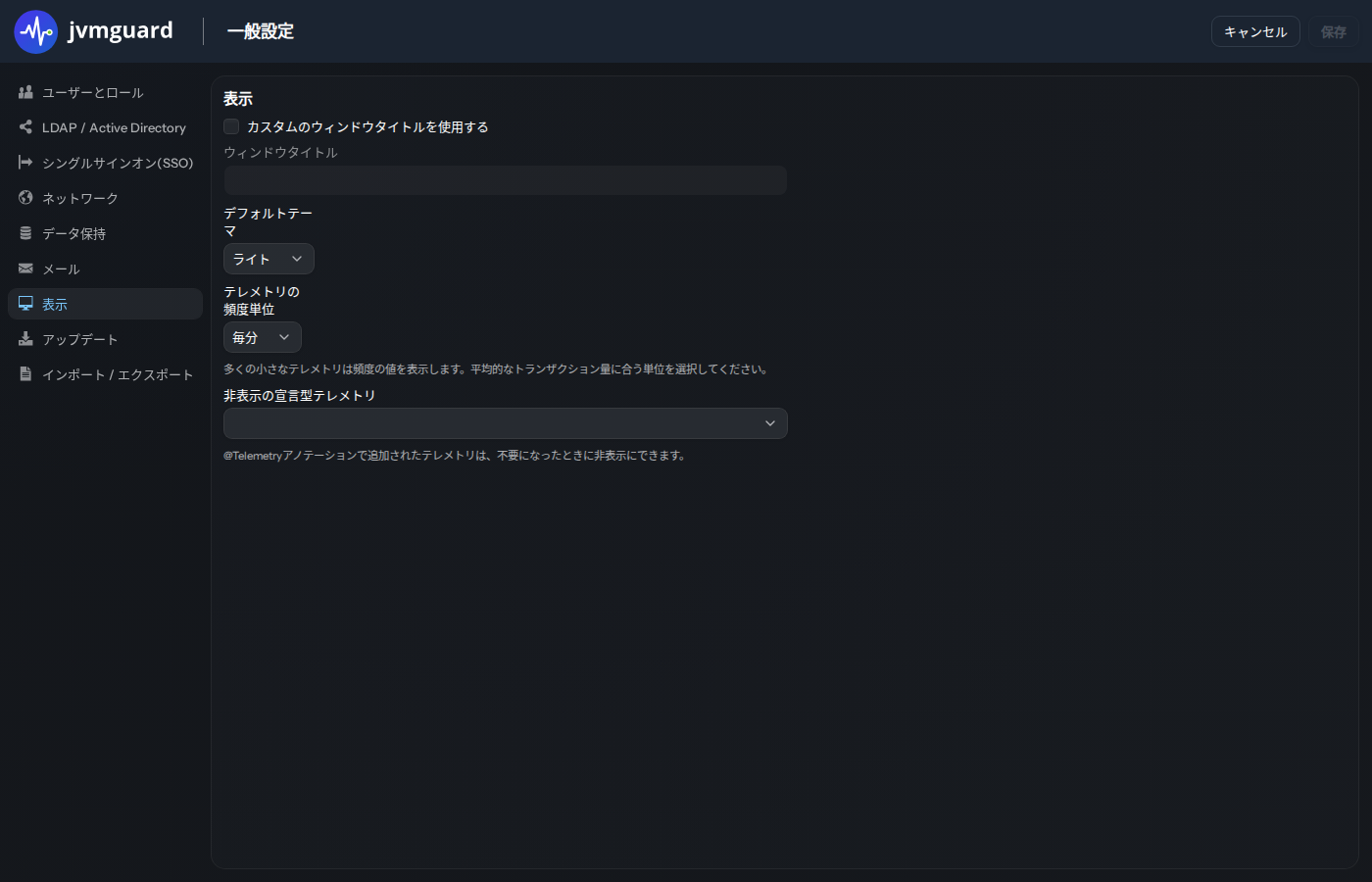
一般設定の「表示」ビューの「テレメトリの頻度単位」オプションを使用すると、テレメトリの数値を解釈しやすくできます。アプリケーションの典型的なスループットに合う値に設定する必要があります。監視対象VMが1秒あたり多くのトランザクションを処理する場合は「毎秒」に設定でき、トランザクションの頻度が分単位の場合は「毎時」の設定が適切です。
一般設定の「アップデート」ビューには、現在インストールされているjvmguardのバージョンも表示され、自動アップデートチェックを設定できます。選択すると、jvmguardは現在のメジャーバージョン内でアップデートを1日1回チェックします。アップデートが検出されると、すべての管理者ユーザーに受信トレイメッセージが送信されます。受信トレイメッセージには、新しいバージョンと変更履歴およびダウンロードへのリンクが含まれます。アップデート通知は、jvmguardが再起動されても一度だけ表示されます。別のバージョンがリリースされると、jvmguardをその間にアップデートしていなくても、新しいアップデート通知が送信されます。
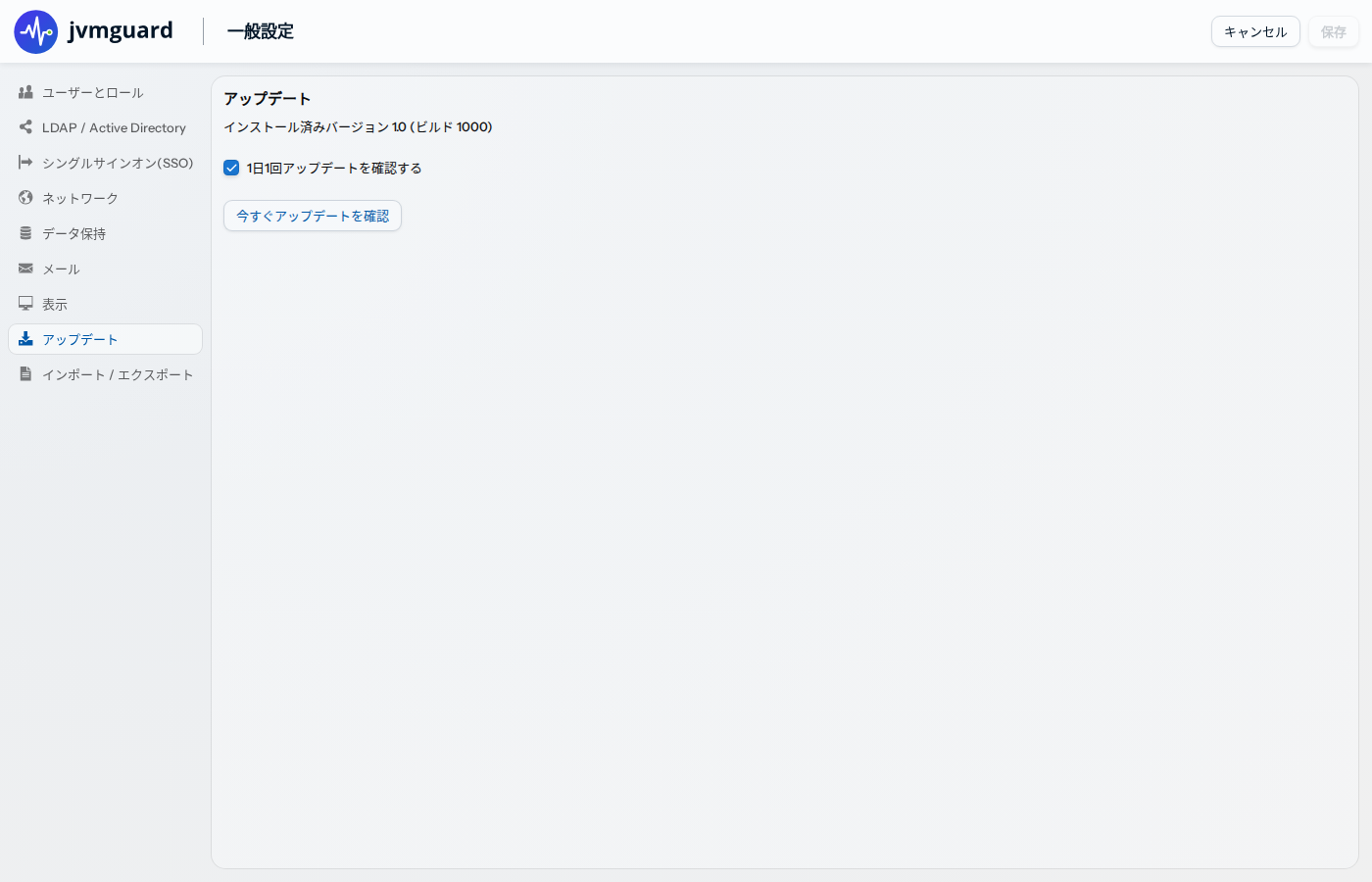
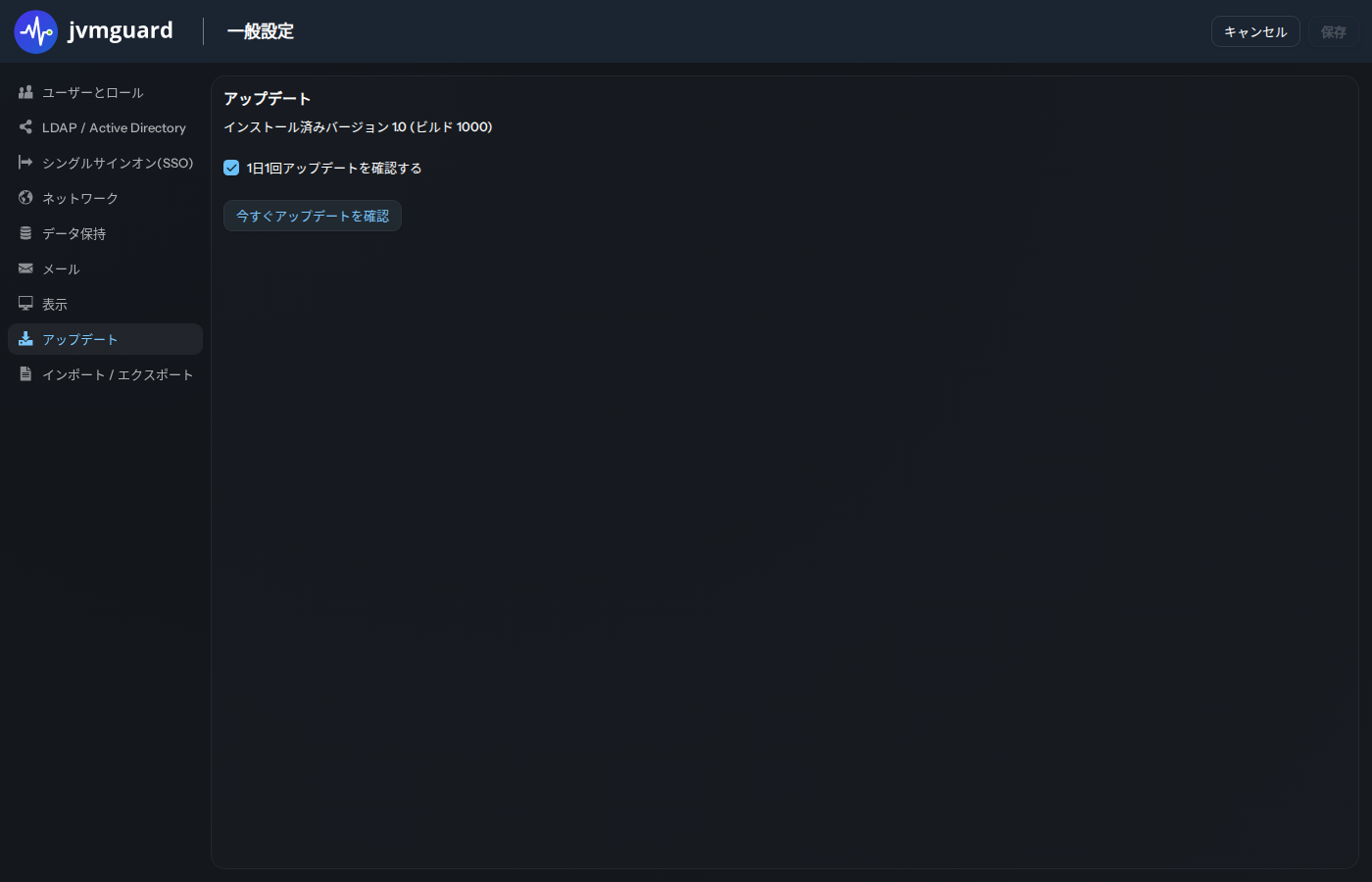
自動アップデートチェックを有効にしているか無効にしているかに関係なく、「今すぐアップデートを確認」ボタンを使用すると、同じチェックがライブで実行され、結果がすぐにダイアログに表示されます。