jvmguardのインストール
インストーラー
Section titled “インストーラー”すべての主要プラットフォーム向けのインストーラーが用意されています。デフォルトでは、インストーラーはGUIを表示しますが、引数-cを付けてインストーラーを起動すると、コンソールインターフェースが表示されます。これは、sshでリモートサーバーにjvmguardをインストールする場合に必要です。
クラウドベースのデプロイメントでは、ユーザー操作なしでjvmguardサーバーをインストールおよび設定したい場合があります。その方法については、無人インストールのヘルプトピックを参照してください。
インストーラーは、jvmguard UIのブラウザーから設定できないすべての設定オプションを尋ねます。調整が必要になる最も一般的な設定は、WebサーバーのHTTPS/HTTPポートです。
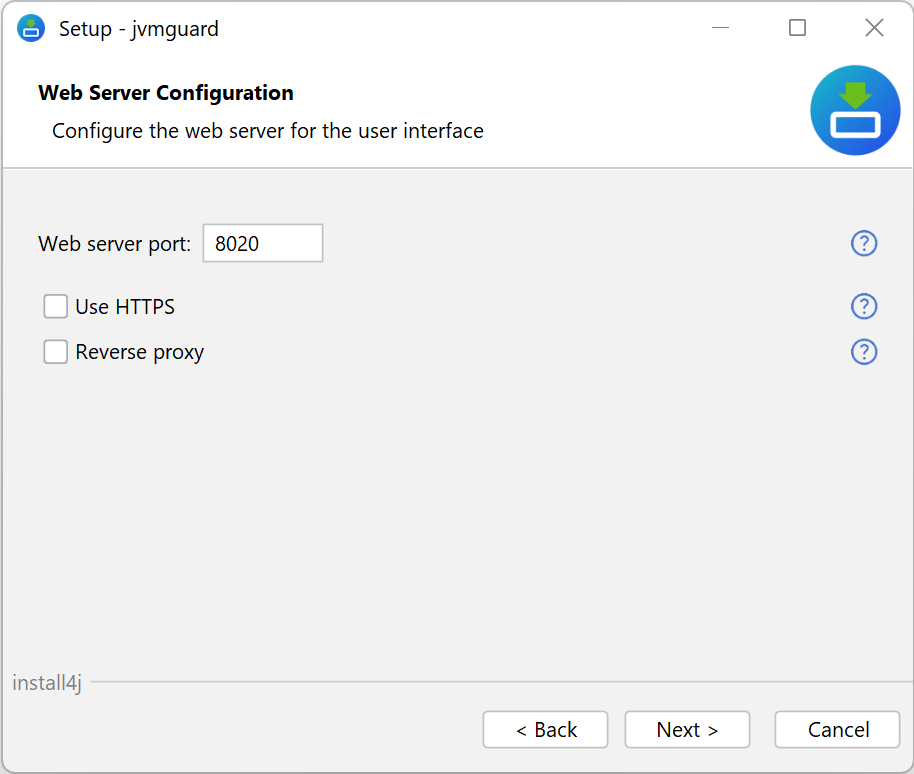
インストールディレクトリのほかに、jvmguardのインストールには、すべての可変データが保存されるデータディレクトリが必要です。これには、データベース、ログファイル、セキュリティ証明書が含まれます。デフォルトでは、このディレクトリはWindowsではプログラムデータディレクトリ(通常はC:\ProgramData)、UnixおよびmacOSでは/var/opt/jvmguardに設定されます。同じマシンにjvmguardの複数のインスタンスをインストールするシナリオでは、各jvmguardインストールに独自のデータディレクトリが必要です。
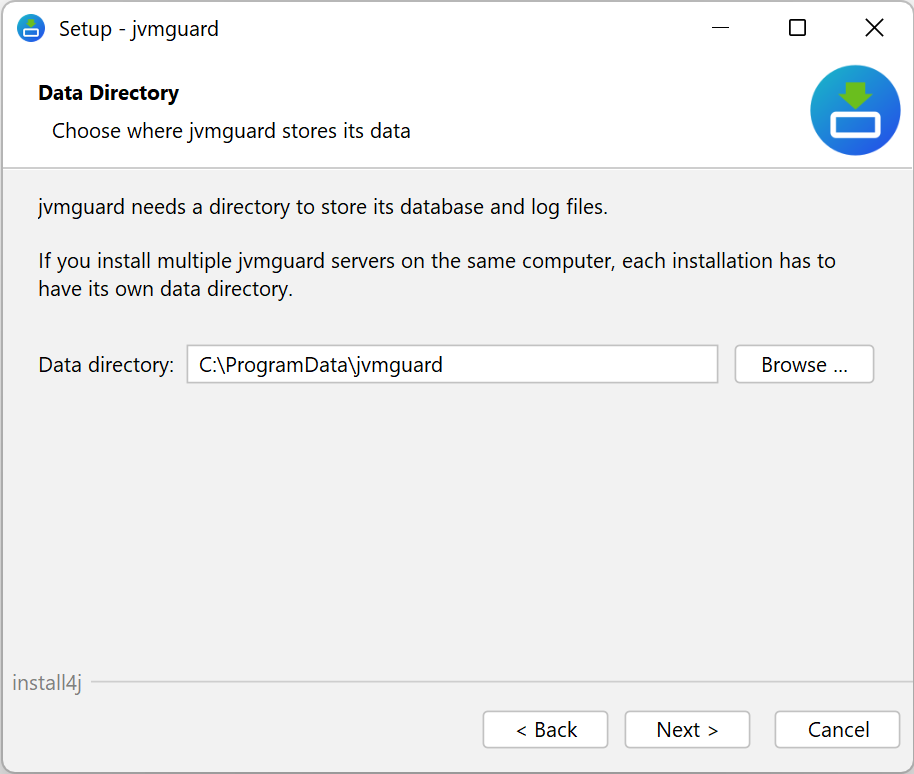
評価目的であれば、インストーラーが必要とする情報はこれだけです。本番環境にデプロイする場合は、他のオプションも調整できます。
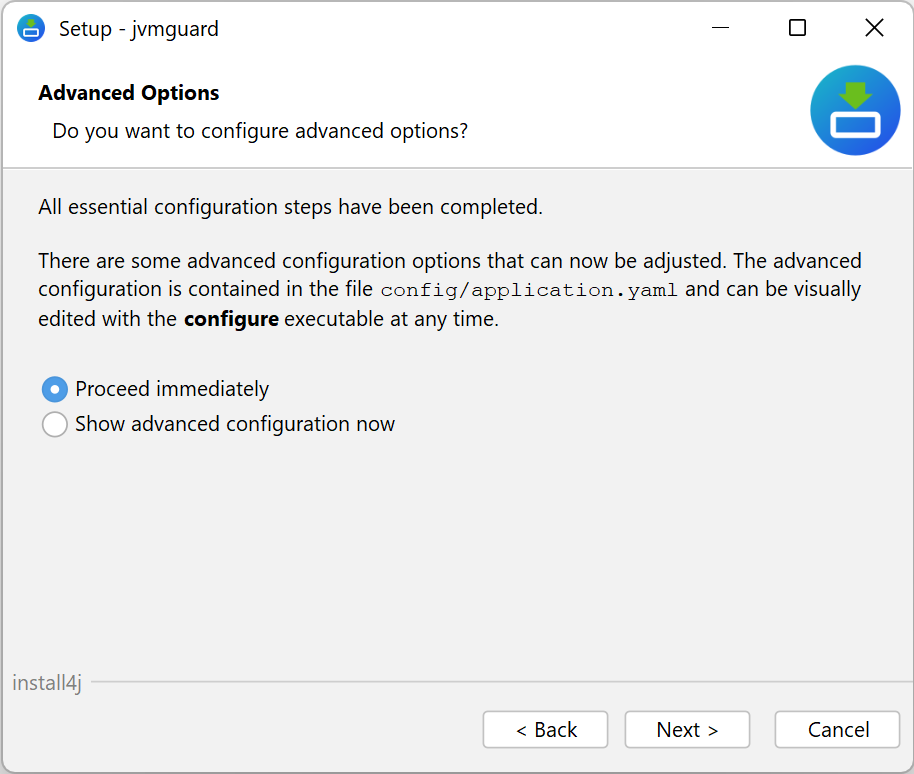
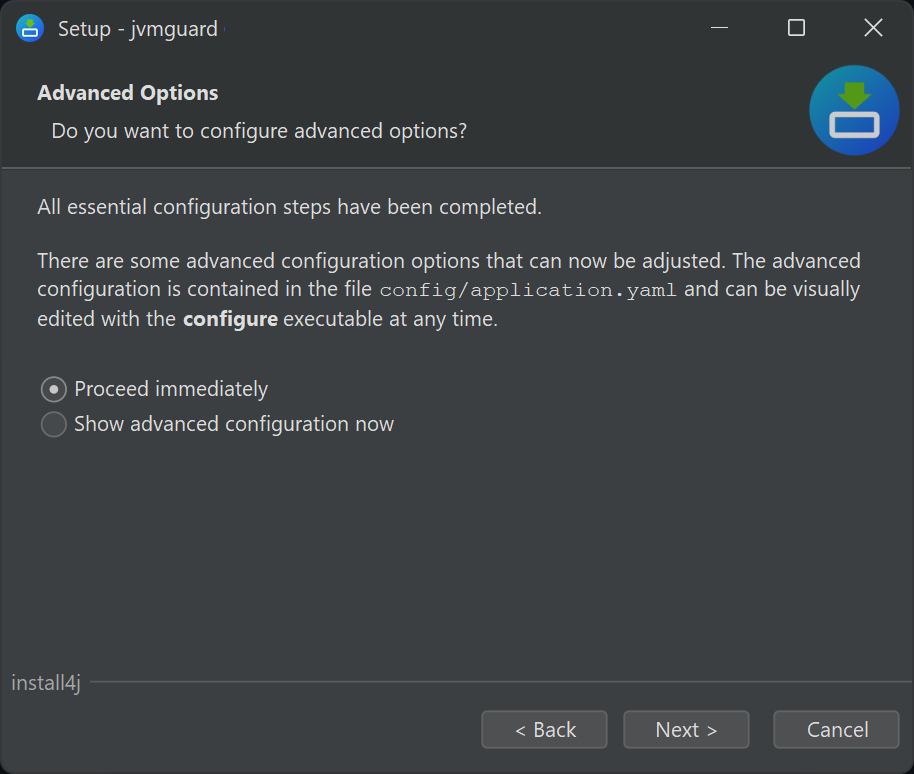
初期設定の後での変更
Section titled “初期設定の後での変更”インストーラーは設定をインストールディレクトリのconfig/application.yamlファイルに書き込みます。後で設定を変更するには、そのファイルをテキストエディターで編集し、jvmguardサーバーを再起動します。オプションはconfig/application.yaml内のコメントで直接ドキュメント化されています。詳細については、サーバー設定のヘルプを参照してください。
インストール後のセットアップ
Section titled “インストール後のセットアップ”インストーラーが完了すると、jvmguardサーバーが実行中になり、http[s]://localhost:[port]でブラウザーを開いてjvmguard UIに接続できます。WebサーバーにHTTPSを選択した場合、HTTPリクエストを処理するポートはないことに注意してください。
jvmguardを使用する前に、jvmguard UIでセットアップステップを完了し、初期管理者ユーザーを設定する必要があります。他の管理者ユーザーおよび非管理者ユーザーは後で設定できます。
デフォルトでは2FAが有効になっていますが、このステップで無効にできます。2FAが有効な場合、ウィザードの完了時に認証アプリで2FAをセットアップする必要があります。個々のユーザーは、後でユーザー設定で2FAから免除できます。
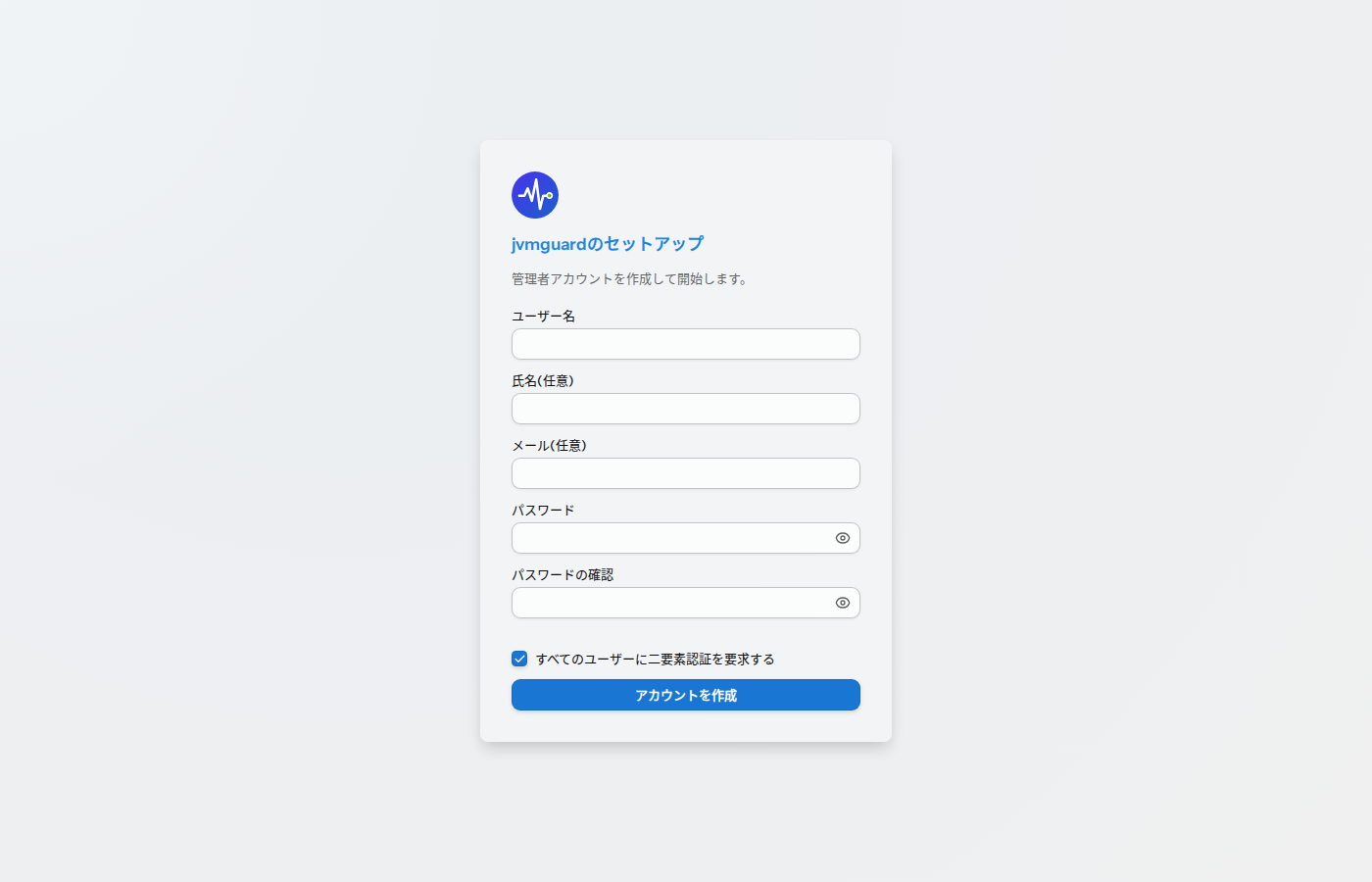
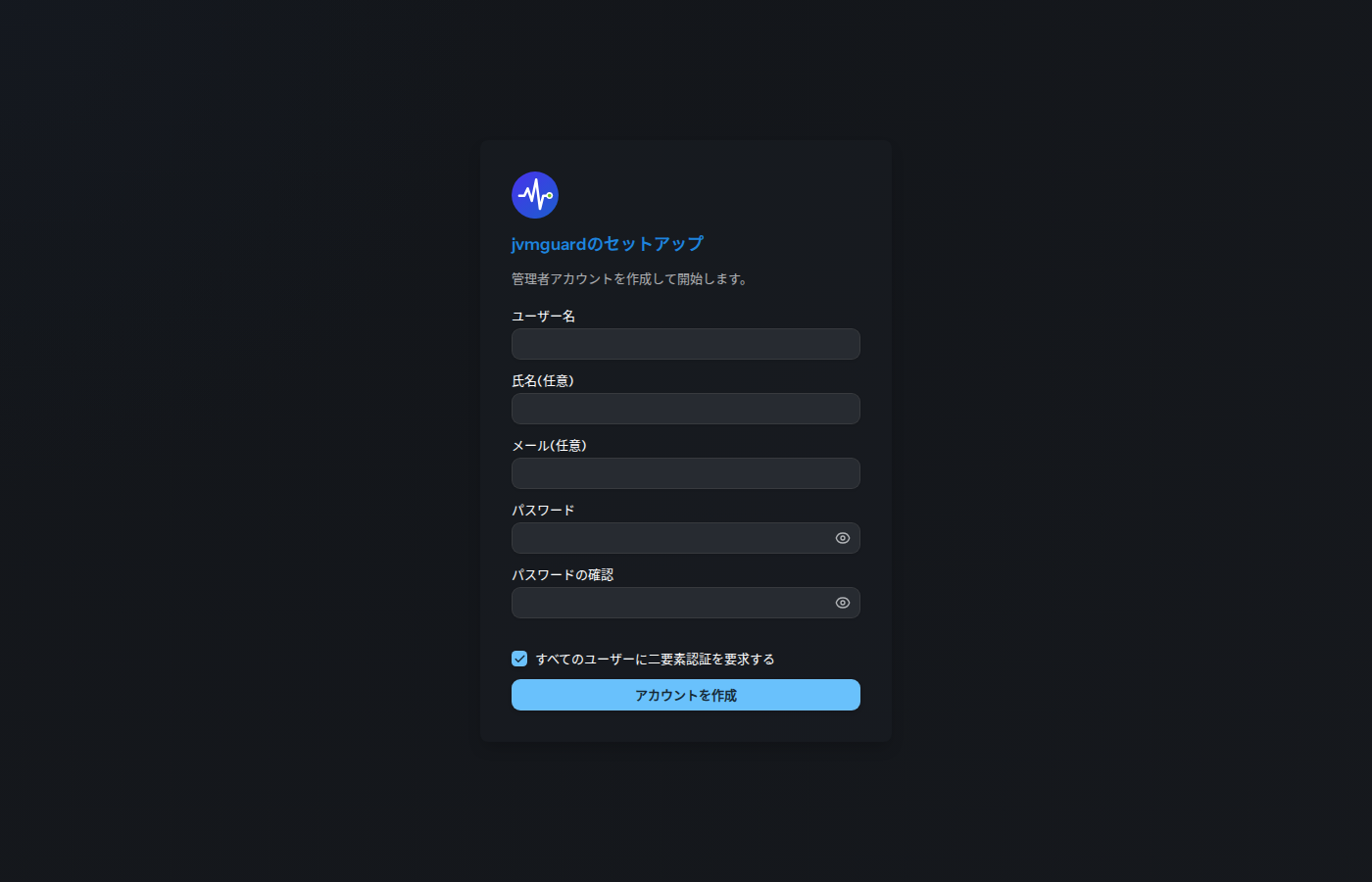
セットアップステップを完了すると、サーバーは完全に初期化され、インストールウィザードは再表示できなくなります。ただし、インストールウィザードのすべての設定はjvmguard UIでも調整できます。この時点で「VM」ビューに移動し、次の章で説明するように監視対象JVMのセットアップを続行できます。